excel怎么给奇偶行设置不同颜色
2026-11-23 10:52:01 作者:xx
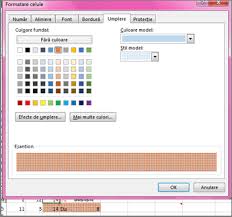
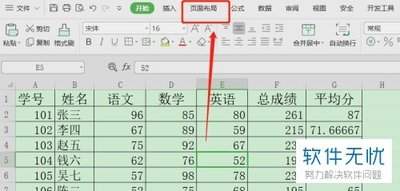
这是目前最灵活可控的设置方法,支持自定义颜色,且增删行后格式会自动更新,不会出现错位问题。操作步骤非常清晰:首先选中你需要设置交替颜色的全部数据区域,如果是整个表格都需要设置,可以直接点击表格左上角的全选按钮选中整个工作表;随后点击顶部菜单栏的「开始」选项卡,找到「条件格式」按钮点击,选择「新建规则」,在规则类型中选择「使用公式确定要设置格式的单元格」;接下来在公式框中输入奇数行规则`=mod(row(),2)=1`,点击「格式」按钮,在弹出窗口切换到「填充」选项卡,选择你想要的浅色系奇数行背景色,确认后返回规则窗口再次点击确认。如果需要偶数行也设置自定义颜色,重复上述新建规则步骤,输入公式`=mod(row(),2)=0`,更换另一款对比柔和的填充色即可。这种方法适合需要自定义格式、对表格灵活性要求高的场景,做正式报表时大多用这种方法。
套用表格样式快速设置法(新手友好)
如果你不想手动输入公式,想要一键完成设置,可以用excel自带的表格样式功能,全程一分钟就能搞定。操作步骤:选中需要设置的目标数据区域,点击顶部「开始」选项卡中的「套用表格格式」,或直接点击「插入」选项卡的「表格」按钮;在弹出的样式面板中,任意选择一款自带「镶边行」效果的样式,这类样式默认就是奇偶行不同色,不用再手动调整;确认对话框中的「表包含」选项是否符合你的表格情况,点击确认后就能直接生成奇偶行异色的规范表格。如果对默认颜色不满意,点击表格任意位置后,顶部会出现「表格设计」选项卡,在这里你可以更换样式、自定义镶边行的颜色,还可以根据需求取消自带的筛选按钮,适配不同的使用需求。
设置后的常见问题调整
不少用户设置后会遇到新增行颜色不对的问题,这种情况大多是因为最初只选中了固定区域设置条件格式,想要避免这个问题,可以在设置时直接选中整个数据列,或是设置后修改条件格式的应用范围,将范围延伸到表格末尾即可。另外如果你的数据表头在第一行,内容从第二行开始,公式需要调整为`=mod(row(a2),2)=1`,避免颜色错位。奇偶行异色设置能大幅提升长表格的可读性,查看数据时不容易串行,是整理数据、制作报表时非常实用的技巧,掌握后能有效提升工作效率,降低看错数据的概率。
免责声明:以上内容源自网络,版权归原作者所有,如有侵犯您的原创版权请告知,我们将尽快删除相关内容。