excel小数点相加错误该怎么办
2026-11-22 12:16:02 作者:xx
很多excel用户都碰到过这样的问题:几个带小数点的数字明明加起来应该是整数,结果求和结果总是差零点零几,反复检查数据也没找出哪里错了。其实这类问题大多是设置或存储规则导致的,只要按步骤排查就能快速解决。
先排查浮点精度存储误差
这是小数点相加错误最常见的原因:excel采用二进制存储数值,很多十进制的有限小数,比如0.1,转换成二进制后会变成无限循环小数,存储时会产生微小的精度误差,多个误差累加后,结果就会出现明显偏差。想要确认是不是这个问题,只要把单元格拉宽,就能看到原本只显示两位小数的数值,实际小数点后十几位藏着多余的数字,比如显示2.15的单元格,实际存储值是2.14999999998,累加后自然出错。
用工具快速修正计算误差
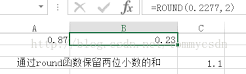
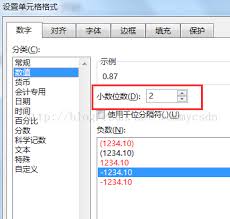
如果确定是浮点误差,最方便的修正方式有两种:一是如果已经固定了单元格保留的小数位数,可以点击「文件-选项-高级」,找到“计算此工作簿时”选项,勾选「将精度设为所显示的精度」,确认后excel就会按显示的数值计算,直接消除误差,不过这个操作会永久修改原数据,操作前建议备份文件。二是如果不想改动原数据,可以在求和时嵌套round函数,比如需要保留两位小数就输入=round(sum(a1:a10),2),直接对求和结果四舍五入,就能得到正确结果。
排查文本格式与隐藏字符问题
还有一种容易被忽略的情况:部分带小数点的数字是文本格式,或者从外部复制粘贴进来的数字带了不可见的空格、特殊字符,导致求和时部分数据没有参与计算,最终结果偏差。这种情况可以选中数据区域,点击「数据-分列」,不需要调整分隔设置,直接点击完成,就能批量将文本型数字转换成可计算的纯数值,重新求和即可得到正确结果。大多小数点相加错误都出自以上三种情况,按顺序排查基本都能快速解决问题。
免责声明:以上内容源自网络,版权归原作者所有,如有侵犯您的原创版权请告知,我们将尽快删除相关内容。