eclipse怎么查看版本号
2026-11-20 11:33:01 作者:xx
很多开发伙伴在安装插件、反馈问题或者排查兼容问题的时候,都需要确认自己的eclipse版本号,其实eclipse提供了多种查询方式,覆盖从已启动到未启动的不同场景,接下来就给大家梳理清楚完整方法。
启动软件后可视化查询(最常用方法)
这是绝大多数用户最常用的查询方式,打开eclipse等待启动完成后,根据你的操作系统找到对应菜单:windows和linux系统点击顶部菜单栏的帮助选项,mac系统则点击顶部栏的eclipse菜单,在下拉列表中找到关于 eclipse选项点击,此时会弹出专属的关于弹窗,弹窗顶部显眼位置就会标注完整版本号,格式一般为「发布版本+内部版本」,比如「2024-03 (4.31)」,如果需要给他人提供版本信息,建议同时写下两个编号,方便开发人员快速匹配兼容规则。新版本eclipse支持全局搜索,如果找不到菜单,直接在顶部搜索框输入「about」就能直接跳转关于页面。
未启动软件时查看安装目录版本
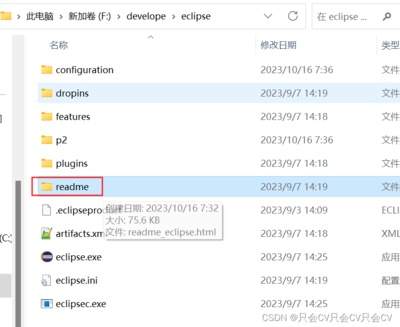
如果eclipse启动异常,或是刚下载完安装包想要确认版本,可以直接查看安装目录信息:找到eclipse的安装文件夹,进入根目录下的readme文件夹,打开readme_eclipse.html文件,文件开头部分就会明确标注当前安装包的版本信息;windows系统也可以右键根目录下的eclipse.exe,查看属性里的详细信息标签,也能找到版本相关内容。mac用户需要右键eclipse图标,选择「显示包内容」,再依次进入contents→eclipse→readme路径,即可找到对应文件查看。
命令行快速查询(适合开发者场景)
习惯用命令行操作的开发人员,可以不用启动eclipse图形界面:打开终端或命令提示符,进入eclipse安装目录,执行命令`./eclipse -version`(windows系统直接执行`eclipse -version`),回车后终端就会直接输出完整的版本信息,整个过程只需要两秒,非常适合快速查询或者自动化脚本中调用,能帮开发人员节省不少额外操作的时间。
免责声明:以上内容源自网络,版权归原作者所有,如有侵犯您的原创版权请告知,我们将尽快删除相关内容。