Photoshop如何隐藏背景图层主体
2026-11-20 09:53:01 作者:xx
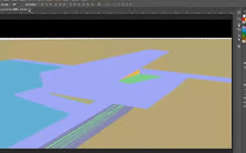
很多设计师和修图师在处理图片时,经常会遇到需要隐藏背景图层上的主体、保留背景做后续调整的需求,photoshop提供了多种适配不同场景的方法,操作灵活且可逆,不会破坏原图信息。
利用快速选择+蒙版隐藏主体
这是最通用的基础方法,适合大多数场景。首先打开目标文件,若背景图层处于默认锁定状态,双击图层缩略图即可将其转换为可编辑的普通图层。接着在左侧工具栏选择快速选择工具,根据画面大小调整画笔硬度和尺寸,在需要隐藏的主体上拖动,即可快速生成主体选区;操作中按住alt键可以减选误选的背景区域,按住shift键可以加选漏选的主体部分。选区调整完成后,点击图层面板下方的「添加图层蒙版」按钮,ps会自动将选区范围内的主体隐藏。蒙版默认规则为「黑遮白显」,如果有隐藏不到位或者误藏的部分,只用切换画笔颜色,在蒙版上涂抹就能修正,适配大多数修图需求。
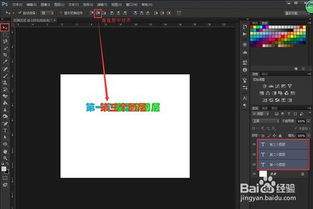
对象选择工具一键隐藏主体
对于使用2020及以后版本ps的用户来说,这个方法是效率最高的。解锁背景图层后,直接在工具栏选择对象选择工具,在上方属性栏开启「对象查找器」功能,直接用选框框选整个画布范围,ps会通过ai自动识别画面中的主体,点击一次就能精准选中主体,后续同样点击添加图层蒙版,一秒就能完成主体隐藏。操作全程不超过10秒,特别适合主体轮廓清晰的人像、静物图,新手也能零失误操作。
色彩范围法隐藏同色系主体
如果主体颜色和背景颜色差异明显,可以用这个方法快速完成。点击顶部菜单栏「选择-色彩范围」,用吸管工具点击画面中的主体,调整颜色容差滑块,在预览窗口确认所有主体都被选中后点击确定,得到主体选区后添加蒙版即可完成隐藏。
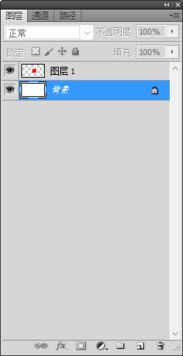
需要注意的是,隐藏主体依靠蒙版实现,不会永久删除原图信息,后续需要恢复主体只用在蒙版上用白色画笔涂抹即可,比直接删除主体更适合二次调整,适合设计过程中的半成品处理需求。
免责声明:以上内容源自网络,版权归原作者所有,如有侵犯您的原创版权请告知,我们将尽快删除相关内容。