premiere怎么进行色度键抠像
2026-11-16 11:15:01 作者:xx
在视频剪辑创作中,抠像换背景是非常常用的操作,adobe premiere中的色度键抠像功能操作便捷、效果自然,是多数创作者绿幕抠像的首选方法。接下来梳理具体的操作步骤和优化技巧。
前期素材整理与轨道放置
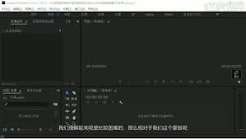
想要得到干净自然的抠像效果,前期素材质量是基础。拍摄绿幕素材时尽量保证绿幕平整无褶皱、光照均匀避免明显明暗差,这样能大大降低后期抠像的难度。打开pr新建项目和对应分辨率的序列后,将需要替换的背景素材拖入下方视频轨道,再把需要抠像的绿幕素材放在背景素材上方的视频轨道,确保绿幕素材完全覆盖下方背景素材,方便实时预览抠像效果。
添加色度键并完成基础抠色
在pr界面找到「效果」面板,依次展开「视频效果-键控」,找到「色度键」效果,将它拖给上方轨道的绿幕素材。接着打开「效果控件」面板,找到色度键的设置选项,选择「键颜色」后的吸管工具,移动鼠标到节目监视器中点击绿幕的核心颜色区域,完成基础选色。接下来调整「相似度」参数,这个参数控制抠除同色系颜色的范围,数值越高,抠除的颜色范围越大。建议慢慢拖动滑块逐步调整,不要一次性拉满,直到绿幕背景完全透明,露出下方的背景素材即可。
精细化调整优化抠像效果
基础抠像完成后,需要调整参数优化边缘效果。适当提高「平滑」参数,可以让抠像主体的边缘更自然,避免出现生硬的锯齿感;如果需要保留主体自带的阴影,可以勾选「有阴影」选项,让半透明区域的阴影效果更真实。如果抠像完成后人物边缘残留了绿色溢色,可以打开lumetri颜色面板,找到hsl调整选项,选中绿色通道,适当降低绿色的饱和度,就能轻松消除边缘溢色问题。如果绿幕本身有明暗不均的情况,可以先给绿幕素材调整亮度对比度,拉亮暗部阴影再进行抠像,能得到更干净通透的效果。整体调整完成后预览一遍,确认细节没有问题,色度键抠像就完成了。
免责声明:以上内容源自网络,版权归原作者所有,如有侵犯您的原创版权请告知,我们将尽快删除相关内容。