Excel套娃式柱形图怎么做
2026-11-13 09:28:01 作者:xx
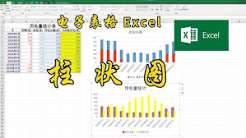
在数据可视化中,普通柱形图往往显得单调乏味。而"套娃式柱形图"——即在一个柱形内部嵌入另一个柱形,形成层层嵌套的视觉效果,能让数据对比更加直观立体。这种图表常用于展示目标与实际、整体与部分的关系,职场汇报中格外吸睛。下面手把手教你从零开始制作。
一、数据准备是基础
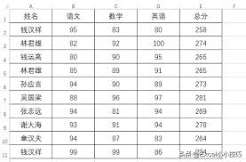
首先整理好数据源。假设你要展示"年度目标"与"季度完成"的对比,需准备至少三列数据:类别列(如q1至q4)、外层数据(目标值)、内层数据(实际值)。注意内层数值必须小于外层,否则无法形成嵌套效果。将数据输入excel表格,确保无空值和错误格式。
二、创建基础柱形图
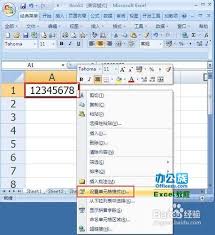
选中全部数据区域,点击"插入"选项卡,选择"簇状柱形图"。此时你会看到两组柱子并排显示,这是第一步。接下来需要将它们叠在一起。右键点击内层数据对应的柱形系列,选择"设置数据系列格式",在弹出窗口中勾选"次坐标轴"。这样两组数据就拥有了各自的坐标刻度。
三、调整重叠与间隙实现套娃
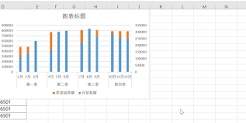
关键步骤来了。在"设置数据系列格式"面板中,将"系列重叠"设置为100%,"间隙宽度"调整为50%左右。此时内层柱形会完全嵌入外层柱形内部,形成套娃雏形。接着修改次坐标轴的最大值,使其与主坐标轴一致,确保比例同步。再将外层柱形设为浅色、内层设为深色,层次感立刻显现。
四、美化细节提升专业度
最后进行视觉优化。删除多余的次坐标轴线条,添加数据标签方便阅读,为内外层柱形分别填充渐变色彩增强立体感。还可以在图表中点明"目标vs实际"的主题,让观众一眼看懂核心信息。添加适当的网格线和图例,整体图表就大功告成了。
掌握这套方法,你的excel图表将告别平庸,在汇报中脱颖而出。
免责声明:以上内容源自网络,版权归原作者所有,如有侵犯您的原创版权请告知,我们将尽快删除相关内容。