ps怎样制作撕纸效果
2026-11-19 09:24:01 作者:xx
打开ps导入需要添加撕纸效果的素材,复制原背景图层,避免操作失误损坏原图。在左侧工具栏选择「套索工具」,沿着你想要撕开的方向,随意绘制不规则选区——不用刻意追求边缘工整,越随意的凹凸起伏越接近真实手撕纸张的效果,如果想要更细碎的齿状撕边,可以按住alt键调整选区锚点,做出大小不一的缺口,进一步增强自然感。
分离图层并调整基础立体感
选区绘制完成后,按下ctrl+j将选中区域复制为新图层,此时你就得到了分开的两半纸张图层,用移动工具将两个图层稍微错开1-3像素,留出自然的撕开缝隙,缝隙下方填充浅灰色背景,模拟纸张下方的底色。接下来给错开在上层的图层添加图层样式,先添加「投影」:将不透明度调整为32%左右,角度设置为110度,距离设置为3像素,大小设置为5像素,让分开的图层自然浮起,再添加1像素大小的「内阴影」,不透明度15%,模拟纸张撕开后边缘的厚度阴影。
添加毛边纹理强化真实感
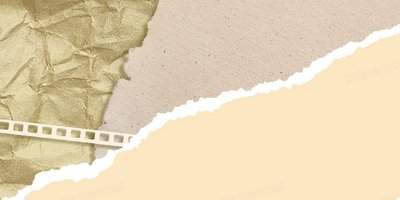
按住ctrl点击撕开图层的缩略图载入选区,依次点击「选择-修改-平滑」,设置1像素的平滑值,避免边缘过于生硬。随后打开「滤镜-滤镜库-画笔描边-喷溅」,将喷射半径设置为7-9,平滑度设置为3,点击确认后就能得到自然细碎的撕纸毛边,另一半也重复相同操作。如果想要效果更逼真,可以新建剪贴蒙版图层,用不透明度10%的柔边深灰色笔刷,沿着撕边轻轻涂抹,模拟纸撕开后露出的纸浆毛边质感,也可以叠加一层低不透明度的纸质纹理素材,混合模式改为正片叠底,不透明度调整为8-12%,整体纸张质感会更加自然。如果要做掀起式撕纸效果,只要对掀起图层执行「自由变换-变形」,稍微调整出弯曲弧度,加大投影距离,就能得到自然的翘边撕纸效果,整个操作流程简单,出来的效果也足够贴近真实手撕质感。
免责声明:以上内容源自网络,版权归原作者所有,如有侵犯您的原创版权请告知,我们将尽快删除相关内容。