edius序列如何打组做动画
2026-11-10 09:56:01 作者:xx
在edius剪辑中,当我们需要让多个素材或者整个序列同步完成位移动画、缩放转场等效果时,给序列打组制作动画是最高效的方法,既能避免单个素材调关键帧的对齐误差,也能减少重复操作量,具体操作步骤如下。
提前整理待打组的素材内容
在打组操作前,先要把所有需要做同步动画的内容整理到位:如果是用多个独立素材做同动画,把所有素材(包括视频、图片、字幕、滤镜层)都放到时间线对应轨道,调整好每个素材的出入点、层级关系和初始位置,确认没有错误后再进行打组,避免打组后解组修改的麻烦;如果是要给整段序列做动画,可以先通过嵌套序列功能,把整段时间线内容转换为单个嵌套素材,再将其加入打组范围,避免多余层级影响动画参数调整。
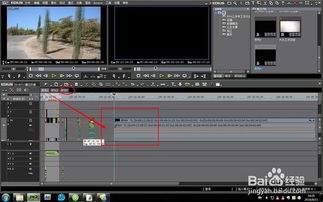
完成序列素材的打组操作
素材整理完成后,在edius时间线面板中,按住鼠标左键框选所有需要加入组的内容,如果素材分布在不同轨道且不连续,可以按住ctrl键点击逐个选中目标,避免误选不需要的内容。选中完成后,在任意一个选中素材上点击鼠标右键,在弹出的右键菜单中找到「组」选项,点击二级菜单中的「创建组」,就能快速完成打组操作。如果后续需要修改组内单个素材的内容,只要右键点击整个组,选择「组」下拉菜单中的「解组」,修改完成后重新按照步骤创建组即可,原有调整的参数不会丢失。
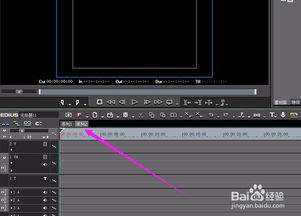
给打好的组添加关键帧制作动画
打组完成后,选中整个组,在右侧「信息」面板中找到「视频布局」选项,双击打开视频布局调整窗口,如果没有显示信息面板,可以在顶部「窗口」菜单栏中勾选调出。接下来操作关键帧:将时间指针移动到动画的起始位置,调整组的位置、缩放、旋转、透明度等参数到初始状态,点击布局窗口中的「添加关键帧」按钮打好第一个关键帧;再将时间指针移动到动画结束位置,调整参数到你需要的结束状态,软件会自动生成第二个关键帧,若需要实现缓入缓出的自然动效,可以右键点击关键帧,将插值方式改为贝塞尔曲线再微调弧度。预览动画效果无误后点击确定,就完成了edius序列打组动画的制作,相比单个素材加关键帧,整体动画的同步精度更高,调整效率也能提升一倍以上。
免责声明:以上内容源自网络,版权归原作者所有,如有侵犯您的原创版权请告知,我们将尽快删除相关内容。