ps怎么画一箭穿心效果图
2026-11-10 09:37:01 作者:xx
很多朋友在制作表白贺卡、情侣头像或是浪漫海报时,都需要用到一箭穿心的效果图,其实用ps制作这个效果步骤并不复杂,只要把握好层次感就能做出自然逼真的效果。
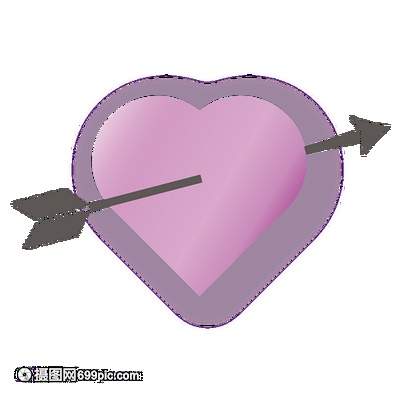
第一步:绘制分层基础图形
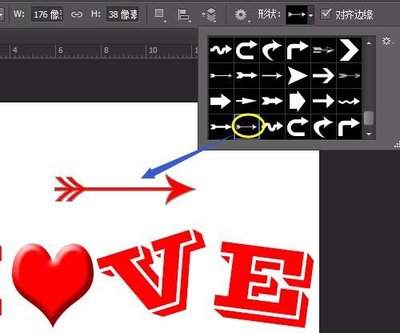
打开ps新建画布,根据使用需求设置尺寸,做线上传播可以设为宽高1080*1080像素,分辨率72,做印刷物料就设置为a4尺寸、分辨率300,模式选择rgb即可。选择左侧工具栏的「自定义形状工具」,在形状面板中找到心形预设,如果找不到可以点击面板右上角的设置按钮,加载ps默认全部形状就能找到。按住shift键拖动鼠标画出正心形,填充正红色后移动到画布居中位置。接下来绘制箭:选择矩形工具画出细长的箭杆,填充木质棕,再用三角形自定义形状画出箭头和箭尾的羽片,调整大小后拼接在箭杆两端,调整箭的位置,让箭身水平对准心形中心,整体保持协调的比例。

第二步:做出穿透立体感
想要逼真的穿透效果,分层处理是核心。复制一层心形图层,将箭的图层移动到两个心形图层之间,选中上方的心形图层,用钢笔工具沿着箭杆的两侧勾选出被箭穿过的区域,删除选中部分后,就会露出中间的箭杆,下半部分心形依然遮挡箭尾,自然形成了箭穿过心形的层次。接下来添加细节阴影:给露出的心形截面添加1像素的内阴影,颜色选深棕,不透明度调整为30%,模拟箭体破开心形的阴影,再给整个箭添加不透明度10%的浅灰色外发光,拉开和心形的层次感。
第三步:调整美化氛围感
基础造型完成后,可以给心形添加从浅红到深红的径向渐变,中心提亮让心形更饱满,再添加不透明度20%的外投影,让心形从背景上浮起来。如果想要更浪漫的效果,可以在最底层添加浅粉色渐变背景,用星光笔刷点缀细碎高光,还可以给整体加一层不透明度15%的高斯模糊柔焦,最后微调整体对比度,让红色更鲜亮,箭体质感更自然,一副自然美观的一箭穿心效果图就制作完成了,不管是用作头像素材还是印刷贺卡,都能直接使用,也可以根据需求调整整体色调和大小,适配不同的使用场景。
免责声明:以上内容源自网络,版权归原作者所有,如有侵犯您的原创版权请告知,我们将尽快删除相关内容。