iPad文件app误删后如何恢复文件
2026-11-19 09:05:02 作者:xx
很多ipad用户习惯用系统自带的文件app整理文档、安装包、导出的图片等内容,偶尔手滑误删了重要文件也不用慌,苹果自带的「最近删除」功能可以轻松帮你找回30天内删除的文件,操作步骤十分简单。
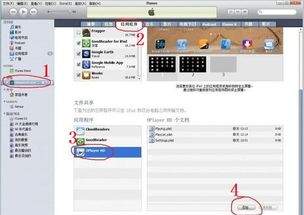
第一步:打开文件app找到最近删除
先回到ipad主屏幕,找到灰色图标的系统自带「文件」app点击打开,app底部有「最近项目」和「浏览」两个标签页,点击切换到「浏览」标签。如果你是全面屏ipad单屏使用,需要点击左上角的侧边栏展开按钮,才能看到完整的功能列表;如果是分屏模式或者ipad横屏状态,侧边栏会直接显示在页面左侧。在功能列表的底部,你就能找到「最近删除」选项——不管你删除的是存在ipad本地的文件,还是存在icloud云盘内的文件,都会暂时存放在这个文件夹里,不会立刻被清除。
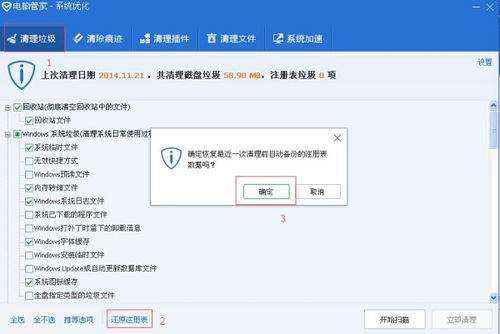
第二步:选择目标文件完成恢复
点击进入「最近删除」后,文件夹内会按照删除时间倒序排列所有待清除的文件,你可以滑动页面逐个查找,也可以点击顶部的搜索框,输入文件名关键词快速定位目标文件。如果只需要恢复单个文件,长按目标文件后在弹出的操作菜单里选择「恢复」,文件就会自动回到删除前的原存储位置;如果需要批量恢复多个文件,点击页面右上角的「选择」,勾选所有需要找回的文件后,点击右下角的「恢复」按钮就能批量完成操作。
这些特殊情况需要提前注意
这个恢复方法只适用于删除未满30天的文件,超过30天后系统会自动永久删除最近删除内的文件,无法再通过这个方法找回。如果你手动清空过最近删除文件夹,或者开启了icloud同步后在其他苹果设备上删除了同一份文件,最近删除也会同步清除内容,无法找回。另外,保存在百度网盘、onedrive等第三方云存储、接入文件app的文件,误删后需要到对应云服务的最近删除功能中找回,系统自带的最近删除不会收纳这类文件。整个恢复过程不需要下载第三方工具,也不需要付费,误删后第一时间操作就能顺利找回文件。
免责声明:以上内容源自网络,版权归原作者所有,如有侵犯您的原创版权请告知,我们将尽快删除相关内容。