如何用pr做出视频动态模糊效果
2026-11-16 09:17:01 作者:xx
打开pr导入需要编辑的视频素材,将素材拖入时间轴面板后,打开右侧「效果」面板,在搜索栏输入「方向模糊」,找到模糊与锐化分类下的该效果,直接拖拽添加到时间轴的目标素材上。接下来切换到「效果控件」面板,调整两个核心参数:方向对应动态模糊的延伸方向,如果素材内的物体是水平运动,就将方向设置为0度或180度,如果是垂直运动则调整为90度,斜线运动按物体运动轨迹调整对应角度即可;第二个参数模糊长度决定模糊程度,物体运动速度越快,模糊长度数值越高,日常创作中一般设置在10-40之间,根据画面预览效果微调就能得到自然的整体动态模糊,适合整个镜头跟随主体运动的场景。
给指定主体添加局部动态模糊
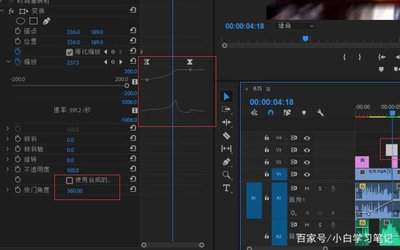
如果只需要让运动的主体带动态模糊、保留背景清晰度,就可以用蒙版分层制作。先复制时间轴上的原素材到上层轨道,给上层素材添加调好参数的方向模糊,接着在效果控件面板找到「不透明度」,用钢笔工具勾勒出运动主体的轮廓,生成蒙版后适当调整1-5个像素的蒙版羽化,让模糊边缘和背景过渡自然。最后给蒙版的位置打上关键帧,每隔3-5帧根据主体的位置调整蒙版路径,让蒙版始终框住运动主体,渲染后就能得到只有主体带动态模糊的自然效果,层次感更强。
自定义运镜的轨迹动态模糊
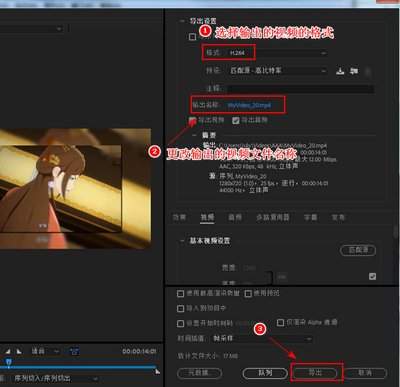
如果是pr内关键帧制作的推拉摇移运镜,想要模拟真实拍摄的运动模糊,可以给模糊长度打上关键帧:运镜开始前把模糊长度设为0,运镜开始位置打关键帧,把模糊长度拉高到15-25,运镜结束位置再把模糊长度调回0,这样模糊会跟着运镜过程变化,效果更贴近实拍。需要注意不要把模糊长度调得过高,避免画面丢失过多细节,pr自带的方向模糊足以满足大部分日常创作需求,追求更丝滑自然效果的用户,也可以搭配专业第三方bcc运动模糊插件使用,效果会更细腻。
免责声明:以上内容源自网络,版权归原作者所有,如有侵犯您的原创版权请告知,我们将尽快删除相关内容。