iPhone怎么开启iCloud照片
2026-11-15 10:10:02 作者:xx
很多iphone用户会选择开启icloud照片功能,既可以备份手机里的照片和视频避免误删丢失,又能释放手机本地存储空间,方便在不同苹果设备之间同步查看内容,开启的操作流程并不复杂,按照步骤操作即可完成设置。
从系统设置入口开启icloud照片
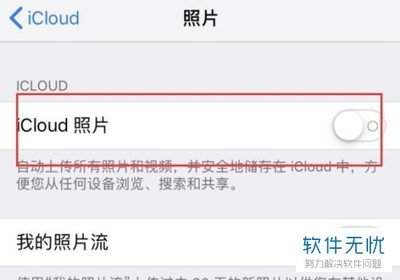
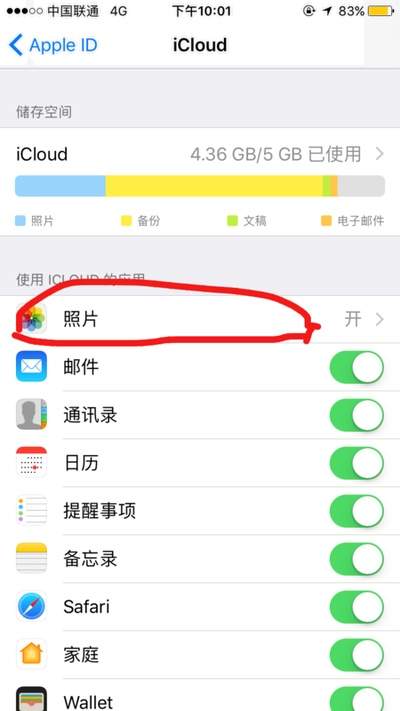
首先解锁iphone进入桌面,找到并打开「设置」app,点击页面最上方显示的apple id个人头像栏,进入apple id管理页面后,找到并点击「icloud」选项,在icloud功能列表中找到「照片」选项点击进入。不同ios版本显示会略有区别:ios 15及更早版本,直接打开「icloud照片」右侧的开关即可;ios 16及更新版本,打开「同步此iphone」右侧的开关就能激活功能。开启开关后,你可以根据自己的iphone存储空间情况选择存储模式:如果你的本机剩余容量不足,选择「优化iphone存储」即可,该模式下仅将缩略图保存在本地,原图存储在icloud中,需要查看原图时会自动下载,能节省大量本地空间;如果你的本机容量充足,或是需要随时离线查看所有原图,选择「下载并保留原件」即可。
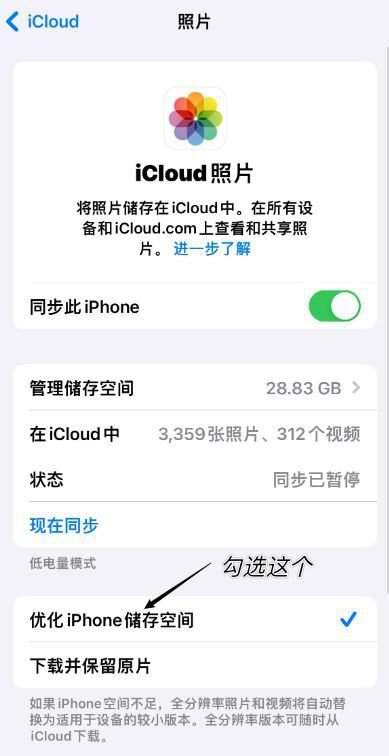
检查同步状态确保功能正常启用
开启功能后,如果你手机中存储的照片和视频数量较多,需要等待一段时间完成首次同步,同步过程需要保持稳定的网络连接。你可以打开「照片」app,点击右上角的更多选项按钮,就能在弹窗中查看当前icloud照片的同步进度,如果显示“正在同步”则说明功能已经成功开启,等待同步完成即可正常使用。如果长时间停留在同步中无法推进,可以尝试关闭再重新开启开关,重启手机后重新同步即可解决大部分问题。
开启icloud照片的常见注意事项
首先,你的apple id需要有充足的icloud可用存储空间,苹果默认免费提供的icloud存储空间仅为5gb,如果你的照片总容量超过这个额度,需要订阅icloud+扩容才能正常同步,否则会出现同步中断、无法备份新照片的问题。其次,如果你需要使用蜂窝移动数据同步照片,可以在icloud照片设置页打开「蜂窝数据选项」中的「同步更新」,不过该操作会消耗较多流量,建议流量套餐额度不足的用户保持关闭,仅在wi-fi环境下同步。最后,同一个apple id登录的多台苹果设备开启icloud照片后,所有照片会自动跨设备同步,如果你仅需要在iphone端备份照片,不需要在其他设备显示,需要提前在其他设备的icloud设置中关闭照片同步功能。
免责声明:以上内容源自网络,版权归原作者所有,如有侵犯您的原创版权请告知,我们将尽快删除相关内容。