autoCAD2010怎么导入图标
2026-11-14 11:32:02 作者:xx
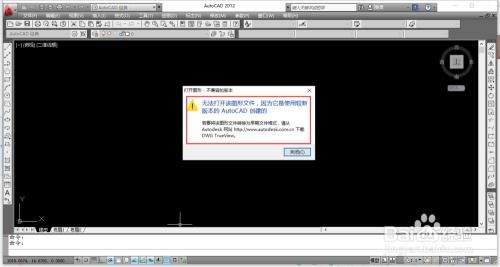
autocad2010支持插入多种格式的图标,常用为bmp、jpg等位图格式和dwg矢量格式。如果是从网络下载的png透明图标,建议提前转成兼容格式,避免插入后透明背景失效,同时可以根据图纸需求调整图标分辨率,避免导入后过于模糊,或文件体积过大拖慢软件运行速度。尽量将图标文件存放在英文、数字命名的路径中,autocad2010对中文路径兼容性较差,容易出现导入失败的问题。
第二步:导入位图格式图标操作
打开autocad2010,新建或打开需要添加图标的目标图纸,点击顶部菜单栏的「插入」选项,选择下拉菜单中的「光栅图像参照」,在弹出的文件选择对话框中,找到提前存放的图标文件,选中后点击「打开」。在弹出的参数设置对话框中,可以根据需求勾选「在屏幕上指定」插入点、缩放比例,点击确定后,在绘图区点击确认插入位置,拖动鼠标调整图标到合适大小,点击确认即可完成位图图标导入。如果导入后需要裁剪多余边缘,选中图标后右键选择「裁剪」选项,即可修剪出符合需求的图标样式,还可以打开特性面板调整图标透明度,适配不同底色的图纸。
第三步:导入dwg矢量图标操作
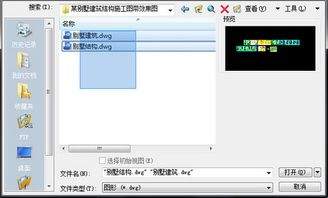
如果是矢量格式的dwg图标,导入流程更简便,点击菜单栏「插入」后选择「块」选项,在弹出的对话框中点击「浏览」,找到目标dwg图标文件,确认插入点、缩放比例、旋转角度等参数后,点击确定即可插入到绘图区。矢量图标放大后不会出现模糊失真的问题,更适合工程图纸作为标识使用,导入后如果需要修改,可以直接分解图标调整线条样式,适配图纸的整体设计风格。
免责声明:以上内容源自网络,版权归原作者所有,如有侵犯您的原创版权请告知,我们将尽快删除相关内容。