图吧工具箱怎么查看硬盘使用时间
2026-11-10 13:01:01 作者:xx
很多用户在购买二手硬盘、二手整机,或是检测自用硬盘的损耗程度时,都需要准确获取硬盘累计使用时间,判断硬盘的真实寿命和是否被翻新。图吧工具箱作为国内数码爱好者常用的免费绿色验机工具,整合了多款专业检测工具,不需要单独下载零散软件就能快速完成检测,操作门槛很低,新手也能轻松上手。
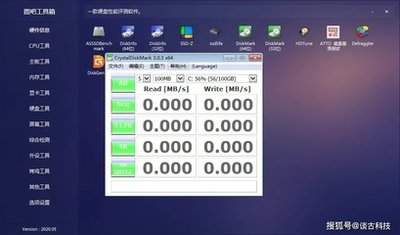
第一步:正确获取启动工具
需要注意的是,下载图吧工具箱一定要认准官方渠道,不要从不知名第三方软件站下载,避免捆绑恶意软件或流氓插件。图吧工具箱本身是绿色免安装工具,下载完成后解压压缩包,找到对应的主程序文件双击就能打开,不需要繁琐的安装步骤,也不会修改系统设置、占用启动项,用完直接删除文件夹即可,十分轻便。
第二步:打开硬盘检测模块
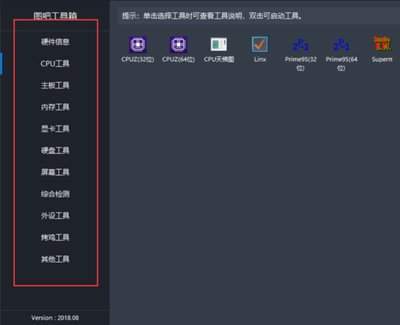
打开图吧工具箱主界面后,在左侧的功能分类栏找到「硬件检测」分类,点击展开就能看到整合好的多款专业检测工具。查看硬盘使用时间最稳定准确的工具是crystaldiskinfo,直接点击该工具名称就能自动启动,工具已经提前整合,不需要额外下载安装,启动速度很快。
第三步:查看解读使用时间数据
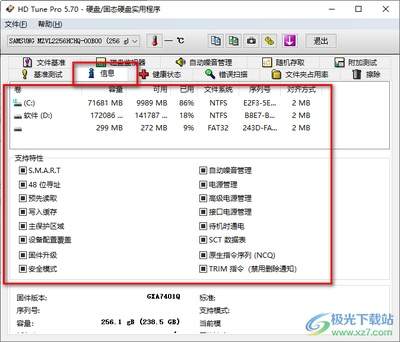
crystaldiskinfo启动后,会自动扫描识别电脑上所有连接的硬盘,不管是内置的sata机械盘、m.2固态硬盘,还是正常识别的外接移动硬盘,都会显示在列表中,在界面顶部切换到你需要检测的硬盘即可。在中间的健康信息列表中,找到「累计通电时间」选项,对应的数值就是硬盘的总使用时间,默认单位为小时。一般来说全新硬盘的通电时间在100小时以内都属于出厂测试的正常范围,如果新盘显示几千小时的使用时间,基本可以确定是翻新盘。如果crystaldiskinfo没能识别出部分小众品牌硬盘的参数,还可以打开工具箱同分类下的hd tune,选中目标硬盘后切换到「健康状态」标签页,同样能找到累计通电时间数据,交叉验证的结果更准确。除了使用时间,还可以顺便查看硬盘健康状态,出现黄红警告说明硬盘已经存在明显损耗,需要及时备份数据更换硬盘。整个检测流程下来不超过五分钟,就能得到准确的硬盘使用时间数据,满足日常验机和检测的需求。
免责声明:以上内容源自网络,版权归原作者所有,如有侵犯您的原创版权请告知,我们将尽快删除相关内容。