iPhone怎么关闭深色模式
2026-10-23 10:05:01 作者:xx
很多iphone用户为了保护视力、降低oled屏功耗开启了深色模式,但长时间使用后不少人觉得浅色模式观感更舒适,或是在户外强光环境下,深色模式的文字对比度偏低,看内容反而费眼,想要切换回常规浅色模式其实操作非常简单,根据不同的使用需求可以选择不同的关闭方式,哪怕是刚用iphone的新手也能快速完成操作。
从控制中心快速关闭深色模式
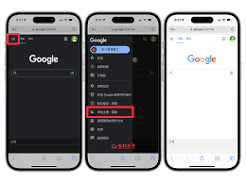
这种方法适合只是临时切换浅色模式的用户,操作效率最高,步骤也非常简单:对于带灵动岛、刘海屏的全面屏iphone,从屏幕右上角向下滑动调出控制中心;如果是带实体home键的老款iphone,从屏幕底部向上滑动就能调出控制中心。找到控制中心里调节屏幕亮度的滑块模块,长按这个模块就能展开进阶显示选项,展开后的界面左下角就是“深色模式”的功能按钮,开启状态下按钮为高亮深色,点击后按钮变为灰色,就能立刻关闭深色模式切回浅色,整个过程不超过10秒。
从设置页面永久关闭深色模式
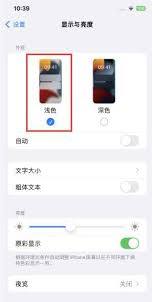
如果想要长期使用浅色模式,不需要来回切换,可以直接通过系统设置彻底固定显示模式:先找到主屏幕上的“设置”图标点击进入,向下滑动菜单找到“显示与亮度”选项,点击进入设置页。在页面最上方的“外观”分区,就能看到“浅色”“深色”两个选项,点击勾选“浅色”,就能直接关闭深色模式,系统默认会一直保持浅色显示,不需要每次手动切换。
关闭自动切换,避免深色模式反复开启
不少用户反映自己手动关闭后,深色模式还会自动开启,这一般是开启了自动切换功能导致的。还是在“显示与亮度”设置页,外观分区下方有一个“自动”开关,如果开关为开启状态,系统就会根据设定的时段或是环境光线自动切换深浅模式。想要彻底固定浅色模式,只要把这个“自动”开关关闭即可;如果只是想要调整切换规律,也可以点击“选项”自定义深色模式的开启时间,满足个性化的使用需求。整个操作逻辑简单清晰,按照对应步骤就能顺利完成设置。
免责声明:以上内容源自网络,版权归原作者所有,如有侵犯您的原创版权请告知,我们将尽快删除相关内容。