iPhone控制中心怎么添加更多控件
2026-10-27 12:07:01 作者:xx
苹果从ios11版本开始才开放控制中心自定义添加控件的权限,如果你的iphone还停留在ios10及更早的旧版本,是无法自行添加额外控件的,需要先通过设置完成系统升级,才能操作自定义。目前主流的ios16、ios17版本操作逻辑完全统一,不会出现步骤不一致的问题,普通用户按照通用流程操作即可。
通过系统设置完成控件添加操作
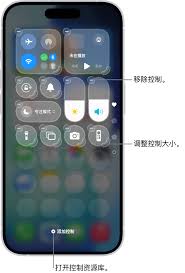
很多用户会误以为可以直接在打开的控制中心里添加控件,其实正确的入口在系统设置中。首先打开iphone自带的“设置”app,向下滑动页面找到“控制中心”选项,点击进入设置页面。进入后你会看到页面分为两个板块,上方显示的是“已添加的控件”,也就是当前控制中心已经显示的功能,下方滚动列表就是“更多控件”,这里集合了所有支持添加到控制中心的额外功能,从系统自带的放大镜、语音备忘录、低功耗模式、二维码扫描,到第三方app的快捷功能,都可以在这里找到。想要添加哪一个控件,只需要点击该控件左侧的绿色“+”号,点击后控件就会自动移动到上方“已添加的控件”列表中,完成添加。如果你想要调整控件在控制中心的显示顺序,只需要长按已添加控件右侧的三横线排序图标,上下拖动就能调整位置,调整完成后会自动保存设置,不需要额外确认。
添加后的常见问题说明
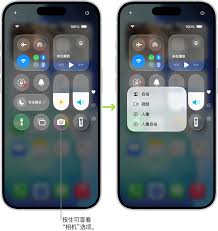
添加完成后,你可以调出控制中心查看新控件:全面屏iphone(带刘海屏或灵动岛的机型)从屏幕右上角向下滑动即可打开控制中心,非全面屏老机型比如iphone8及之前的产品,从屏幕底部向上滑动就能调出。如果你的第三方app控件没有出现在“更多控件”列表中,一般是因为该app没有开启控制中心权限,你可以打开对应app的设置页开启相关权限,重启iphone后就能刷新出来。如果后续不需要某个控件,只需要在控制中心设置页点击已添加控件左侧的红色“-”号,点击移除即可删除,随时可以根据使用需求调整,操作十分灵活。
免责声明:以上内容源自网络,版权归原作者所有,如有侵犯您的原创版权请告知,我们将尽快删除相关内容。