Premiere如何制作盗梦空间城市翻转效果
2026-10-17 13:07:01 作者:xx
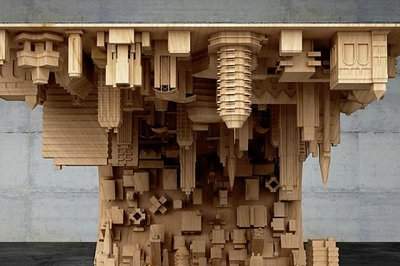
在影视制作中,盗梦空间里城市翻转的效果令人印象深刻。通过premiere软件,我们也能打造出类似酷炫的视觉效果。
素材准备
首先,需要准备好合适的素材。找到包含城市建筑等元素的视频片段,确保素材的画面质量较高,且有足够清晰的细节,以便后续制作效果时能够完美展现。
导入素材
打开premiere软件,将准备好的城市素材导入到项目面板中。然后把素材拖曳到时间轴上,根据需要调整素材的长度和位置。
关键帧设置
1. 旋转起始点
在时间轴上选中素材图层,将时间指针移动到需要开始旋转的位置。在效果控件面板中,找到“旋转”属性,记录初始的旋转角度关键帧。例如,设置初始旋转角度为0°。
2. 逐渐增加旋转角度
将时间指针向后移动一段距离,比如几秒钟后,再次调整“旋转”属性,设置一个较大的旋转角度,如90°、180°等。此时premiere会自动记录关键帧,这样素材就会从初始角度逐渐旋转到设置的角度。
3. 添加缓动效果
选中两个关键帧之间的区域,在效果控件面板中,右键点击“旋转”属性,选择“缓动”。这样可以让旋转的速度变化更加平滑自然,避免生硬的过渡。
复制与排列素材
1. 复制素材
复制时间轴上的城市素材图层,得到多个相同的素材图层。每个图层将用于表现不同阶段的城市翻转效果。
2. 调整图层顺序和时间差
将复制的图层依次排列在不同的轨道上,并且调整它们在时间轴上的位置,使每个图层的城市旋转效果有一定的时间间隔,形成连贯且错落有致的翻转效果。
色彩与光影调整
为了让城市翻转效果更加逼真和富有层次感,可以对每个素材图层进行色彩和光影的调整。例如,调整亮度、对比度、饱和度等参数,使不同阶段的城市画面在色彩和光影上有明显的变化,模拟出空间扭曲和转换的感觉。
导出视频
完成上述所有设置后,预览整个视频效果。确认无误后,选择合适的视频格式和参数进行导出。这样,一个具有盗梦空间城市翻转效果的视频就制作完成了。通过premiere的这些操作,我们能够创造出极具视觉冲击力的独特视频效果,为作品增添别样的魅力。
免责声明:以上内容源自网络,版权归原作者所有,如有侵犯您的原创版权请告知,我们将尽快删除相关内容。