iCloud照片怎么暂停上传
2026-10-30 04:57:04 作者:xx
多数用户使用icloud照片都是在苹果移动设备上,遇到需要暂停上传的场景,比如流量不足、后台运行卡顿,直接通过系统设置就能操作,无需借助第三方工具。打开设备的「设置」,点击顶部你的个人头像进入apple id页面,选择「icloud」,找到「照片」选项进入。如果你使用的是ios 16及以上系统,直接关闭「同步此iphone/ipad」的开关,系统就会自动停止当前正在进行的照片上传,已经上传到icloud的照片也不会被删除,只是暂停后续新照片的上传同步,本地已存储的照片也会完整保留,不用担心数据丢失。如果只是想暂停当前的批量上传,不需要永久关闭同步,操作更简单:当大量照片正在上传时,打开系统自带的「照片」app,滑动到相册列表最底部,就能看到“正在上传xx项”的进度提示条,点击进度条区域,就会弹出「暂停上传」的选项,点击就能立即暂停,后续需要恢复上传时,再进入相同位置点击继续即可,不用改动整体的同步设置。
临时限制上传的便捷方法
如果只是不想在蜂窝流量状态下自动上传,不想改动永久同步设置,还可以通过权限设置实现自动暂停。还是进入「设置」→个人头像→「icloud」→「照片」,找到「无线局域网与蜂窝移动网络」选项,勾选「仅无线局域网」,就能让icloud照片只在连接wifi的时候上传,使用蜂窝流量时自动暂停,不会偷偷消耗额外流量。如果需要临时暂停几个小时的上传,也可以开启当前网络的低数据模式,系统会自动暂停icloud照片的后台上传,节省带宽,需要恢复时关闭低数据模式即可。
mac端暂停icloud照片上传方法
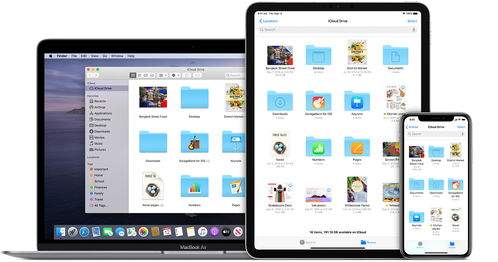
使用mac同步icloud照片的用户,打开「系统设置」,点击左上角你的个人姓名,选择「icloud」,找到「照片」选项后点击「选项」,取消勾选「icloud照片同步」,就能立即暂停上传,后续需要恢复同步时重新勾选即可,操作同样简单,也不会对已有照片数据造成影响。
免责声明:以上内容源自网络,版权归原作者所有,如有侵犯您的原创版权请告知,我们将尽快删除相关内容。