OPlayer手机版如何更改字幕大小
2026-10-15 10:19:01 作者:xx
在使用播放器oplayer手机版观看视频时,有时可能需要调整字幕大小以获得更好的观看体验。以下是详细的设置更改字幕大小的方法。
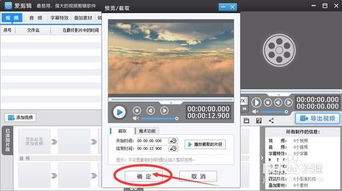
打开oplayer手机版应用,进入正在播放的视频界面。点击视频屏幕,此时视频画面上会出现一些控制按钮。在这些按钮中,找到并点击“字幕”选项。
进入字幕设置页面后,能看到字幕相关的各种参数选项。其中,有专门用于调整字幕大小的设置项。一般会以数字或者滑块的形式呈现。
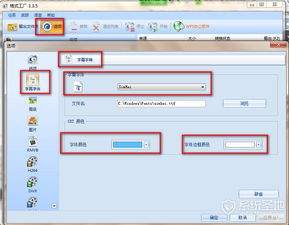
如果是数字形式,直接点击数字框,通过手动输入想要的数值来增大或减小字幕大小。数值越大,字幕显示得越大;数值越小,字幕越小。
若是滑块形式,按住滑块并左右拖动。向左拖动滑块字幕变小,向右拖动则字幕变大,操作十分直观便捷。
另外,在字幕设置页面中,可能还会有一些其他辅助设置。比如,可以设置字幕的颜色、字体样式等,这些设置可以与调整字幕大小相互配合,以满足不同用户对于字幕显示效果的个性化需求。例如,当增大字幕大小后,若觉得默认颜色不够醒目,还可以同时调整字幕颜色,让字幕在视频画面中更加突出,便于观看。
在调整字幕大小的过程中,可以随时暂停视频,观察调整后的字幕效果是否符合自己的期望。如果觉得不合适,可按照上述方法继续进行调整,直到找到最适合自己观看的字幕大小设置。
通过以上在播放器oplayer手机版中设置更改字幕大小的方法,用户能够轻松根据自身观看习惯和视频内容特点,灵活调整字幕显示,从而提升观看视频的舒适度和信息获取的准确性。无论是在光线较暗的环境下观看,还是想要更清晰地查看字幕内容,都能通过简单的操作实现理想的字幕显示效果。
免责声明:以上内容源自网络,版权归原作者所有,如有侵犯您的原创版权请告知,我们将尽快删除相关内容。