iPhone屏幕亮度怎么调
2026-10-26 08:36:04 作者:xx
不少iphone用户用了好几年,其实只掌握了最基础的亮度调节方法,其实iphone从快速手动调到智能自动适配,还有不少隐藏的调节技巧,能满足不同场景的用眼需求,今天就给大家梳理所有调节方法,帮你彻底搞懂iphone亮度调节。
常用快速调节:控制中心一键改亮度
日常临时调整亮度最方便的就是控制中心操作,全面屏iphone从屏幕右上角向下滑动就能呼出控制中心,带touch id的非全面屏机型从屏幕底部向上滑动打开,找到亮度调节滑块,上下拖动就能快速改变亮度。如果想要更精准的微调,长按亮度滑块就能展开大尺寸滑块,拖动起来精度更高,不会一下子太亮或者太暗。
系统自动调节:适配环境更省心
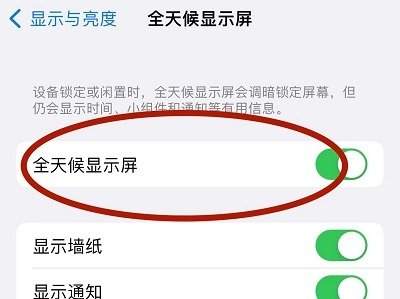
ios自带成熟的自动亮度调节功能,系统会通过屏幕周边的环境光传感器,感知周围环境的光线强度自动调整亮度:强光下自动拉高亮度让屏幕内容清晰可见,暗光下自动降亮度避免晃眼刺激。想要开启或关闭这个功能,只要打开「设置-显示与亮度」,就能找到「自动」开关。这里要提醒大家,别把自动亮度和原彩显示搞混:原彩显示会根据环境色温调整屏幕偏色,让显示更接近纸质观感,对眼睛更友好,同样在显示与亮度设置中可以开启关闭。
进阶护眼调节:适合敏感眼用户的设置
很多用户反映哪怕iphone开最低亮度,晚上关灯刷手机还是晃眼,不妨试试iphone隐藏的降低白点值功能:打开「设置-辅助功能-显示与文字大小」,找到「降低白点值」,拖动滑块就能降低屏幕整体最高亮度,晚上刷手机开50%左右就能获得更柔和的显示效果。另外夜间还可以搭配开启夜览模式,把屏幕调成暖色调,减少蓝光刺激,体验更舒适。
常见亮度异常怎么解决?
很多用户遇到过iphone无故变暗的情况,大多不是硬件故障:如果开了低电量模式,系统会自动降低最大亮度省电,关闭低电量就能恢复;如果手机长时间高负载运行、温度过高,系统也会自动降亮度保护电池和处理器,放到阴凉处降温后就能恢复;如果自动亮度失灵,只要先关闭自动亮度再重新开启,重启手机就能解决大部分问题。
这些调节方法覆盖了日常所有使用场景,不管是强光下看屏幕,还是夜间躺卧刷手机,都能找到适合自己的亮度设置,用起来更舒服也更保护视力。(全文728字)
免责声明:以上内容源自网络,版权归原作者所有,如有侵犯您的原创版权请告知,我们将尽快删除相关内容。