Excel 2019怎么将文档保存为低版本
2026-10-21 12:31:02 作者:xx
很多人在用excel 2019编辑完文档后,常会遇到发给使用低版本excel的同事或客户后,对方打不开文档的问题,其实只要把excel 2019文档保存为兼容旧版本的格式就能解决这个问题,下面给大家介绍两种常用的操作方法,以及需要注意的事项。
方法一:通过「另存为」功能手动保存低版本
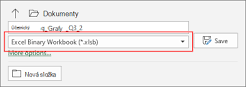
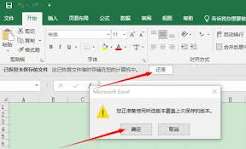
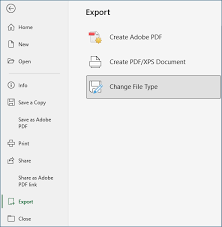
这是最常用的单次转换方法,操作步骤非常简单:打开需要转换版本的excel文档,点击界面左上角的「文件」选项卡,在弹出的菜单中选择「另存为」,接着选择存放文件的位置,之后在弹出的保存对话框中,找到「保存类型」下拉菜单,在列表中选择「excel 97-2003 工作簿(*.xls)」,这个格式可以兼容所有低于2007版本的excel,点击「保存」就完成了转换。需要注意的是,如果原文档用到了excel 2019的新功能,保存后会丢失部分格式或功能,建议提前确认。
方法二:设置默认保存格式,省去每次手动调整
如果你经常需要输出低版本文档,可以修改excel 2019的默认保存格式,操作步骤也很简单:点击左上角「文件」,选择「选项」,在弹出的「excel选项」窗口左侧菜单栏中选择「保存」,然后在右侧找到「将文件保存为此格式」下拉选项,选择「excel 97-2003 工作簿(*.xls)」,点击「确定」后,后续新建保存的所有文档都会默认存为低版本格式,需要改回高版本默认格式只要按照同样步骤改回去即可。
保存低版本的注意事项
首先,低版本*.xls格式最大只支持65536行、256列,如果原文档的行列数超过这个限制,保存后会丢失超出部分的数据,需要提前拆分表格再保存。其次,excel 2019的动态数组、新函数、3d模型等新特性,保存为低版本后会变成不可编辑的静态内容,无法后续修改,因此建议大家保存低版本副本给他人后,自己一定要留存一份高版本原文件,方便后续调整内容。掌握以上方法,就能轻松解决版本不兼容的问题,跨设备、跨场景使用文档都不会再出错。
免责声明:以上内容源自网络,版权归原作者所有,如有侵犯您的原创版权请告知,我们将尽快删除相关内容。