Notepad怎么设置中文
2026-10-17 11:59:02 作者:xx
windows系统自带的原版notepad记事本没有独立的界面语言切换选项,默认跟随系统整体语言配置显示。如果界面显示非中文,只需调整系统区域语言设置即可:若是win10/win11系统,可打开「设置」,依次进入「时间和语言」-「语言和区域」,点击「添加语言」搜索选中「中文(简体,中国)」,将中文设置为系统默认语言,重启电脑后,打开notepad就会自动切换为中文界面。如果只是打开文档时中文内容显示乱码,不需要调整系统语言,打开文档后点击notepad顶部栏的「编码」,切换为对应文档编码(常用的gb2312或者utf-8)即可正常显示中文内容,win7及更早系统则可打开控制面板,进入「区域和语言」-「管理」选项卡,点击「更改系统区域设置」,选择中文后重启就能生效。
notepad++设置中文界面
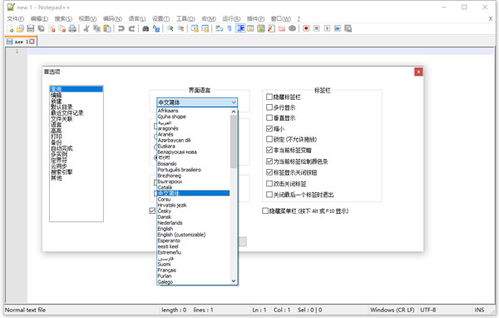
大部分用户询问的notepad设置中文,实际指常用的第三方代码编辑器notepad++,这款软件默认安装可能显示英文界面,调整中文的操作十分简单,无需重新下载安装包。打开英文版本notepad++后,点击顶部菜单栏的「settings」选项,在弹出的下拉菜单中选择最下方的「preferences」,进入设置页面后,点击左侧栏第一个选项「general」,在右侧设置区找到「ui language」下拉选框,在选项列表中找到「simplified chinese」,选中后点击「close」关闭设置窗口,完全退出notepad++后重新打开,整个界面就会切换为简体中文。如果在「ui language」的下拉列表中找不到中文选项,说明安装时没有附带中文语言包,你可以重新运行notepad++安装程序,在组件选择步骤勾选「简体中文语言包」,完成安装后即可正常显示中文;也可以单独下载对应版本的中文语言包,将解压得到的xml文件放入notepad++安装目录的「localization」文件夹中,重启软件后就能按上述步骤切换中文,整个过程不会影响你已经保存的配置和打开过的文件历史记录。
免责声明:以上内容源自网络,版权归原作者所有,如有侵犯您的原创版权请告知,我们将尽快删除相关内容。