excel打开文件后灰色不显示内容怎么办
2026-10-16 09:50:01 作者:xx
很多用户在打开excel文件时会遇到界面全灰、看不到内容的问题,不用着急,按照以下几种常见情况逐一排查就能解决问题。
检查是否误隐藏了工作簿窗口
这是最常见的引发该问题的原因,很多用户在操作时不小心误点了隐藏功能,再次打开文件就只会显示灰色空白界面。解决方法非常简单:打开excel后,点击顶部菜单栏的「视图」选项卡,在「窗口」功能组中找到「取消隐藏」按钮,点击后在弹出的对话框中选中需要显示的工作簿,点击确定即可调出隐藏的文件内容。
修复受损的excel文件
如果取消隐藏操作无法解决问题,大概率是文件在传输、压缩解压或存储过程中出现了轻度损坏。excel自带了官方修复功能,操作方法为:先打开空白excel程序,点击左上角「文件」-「打开」,在弹出的窗口中找到目标文件并选中,不要直接点击「打开」,点击打开按钮旁的下拉箭头,选择「打开并修复」,等待软件自动扫描修复即可,多数轻度损坏都可以通过该方法解决。如果自带修复失败,还可以尝试使用正规的第三方文件修复工具恢复内容。
关闭硬件图形加速解决兼容问题
部分情况下,excel开启硬件图形加速后会和旧版显卡驱动产生兼容问题,引发打开文件后灰色不显示内容的故障。点击excel的「文件」-「选项」-「高级」,下拉找到「显示」分组,勾选「禁用硬件图形加速」,保存设置后重启excel,重新打开文件即可恢复正常显示。
检查文件后缀名是否正确
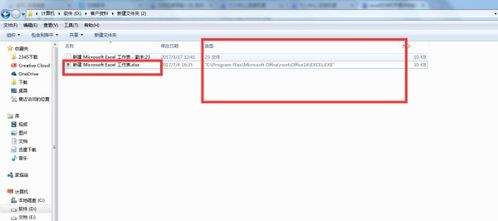
修改文件名时如果误改了后缀名,会导致excel无法正确识别文件格式,打开后仅显示灰色界面。开启电脑的文件扩展名显示后,确认文件后缀为正确的.xls或.xlsx,修改错误后缀后重新打开文件就能正常显示内容了。
免责声明:以上内容源自网络,版权归原作者所有,如有侵犯您的原创版权请告知,我们将尽快删除相关内容。