Mac菜单栏没有电池图标怎么恢复
2026-10-25 19:39:03 作者:xx
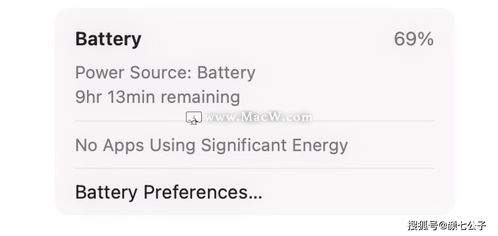
大部分情况下,电池图标消失都是设置误触导致的,先从最基础的设置排查开始。对于macos ventura及以上的新系统,你可以点击桌面左上角苹果图标,打开「系统设置」,在左侧侧边栏找到「控制中心」,下滑找到电池选项,查看「在菜单栏中显示」的开关是否处于开启状态;如果开关已经开启,还要注意是否勾选了「仅在使用电池供电时显示」,如果开启这个选项,mac一直连接电源的情况下,电池图标就会自动隐藏,取消勾选就能在插电时也正常显示图标。老版本macos路径略有不同,可以打开「系统偏好设置」,找到「节能」,在底部就能找到显示电池百分比和图标的勾选选项。
重启菜单栏进程解决临时缓存bug
如果设置确认无误,大概率是菜单栏进程出现了临时运行bug,不需要重启整个电脑就能快速修复。按下「command+空格」调出聚焦搜索,输入「终端」并打开,在终端窗口输入命令「killall systemuiserver」,按下回车后菜单栏会自动重启,等待几秒钟后查看电池图标是否恢复。如果这个操作没有效果,可以再输入命令「killall finder」重启finder进程,大部分临时bug都能通过这个方法解决。
重置配置文件解决设置不生效问题
如果以上两种方法都无效,说明系统的控制中心配置文件可能损坏,需要重置配置文件。打开访达,按下「shift+command+g」调出「前往文件夹」窗口,输入路径「/library/preferences/」后点击前往,在文件夹中找到「com.apple.systemuiserver.plist」和「com.apple.controlcenter.plist」两个文件,将它们移动到废纸篓,之后重启mac,系统会自动生成新的配置文件,电池图标一般就能正常显示了。
特殊场景额外排查
如果你使用了bartender这类第三方菜单栏整理工具,需要先打开工具的设置面板,确认电池图标没有被手动隐藏到二级菜单中;刚升级完系统的用户可以先完整重启一次电脑,等待系统完成缓存加载和配置适配;如果是长期连接扩展坞使用的mac,可以尝试拔掉扩展坞重新插拔,部分兼容性较差的第三方扩展坞会干扰mac的电源状态识别,进而导致电池图标异常消失,更换原装扩展坞就能解决这个问题。整个排查流程从易到难,大部分情况都能在前三个步骤解决问题。
免责声明:以上内容源自网络,版权归原作者所有,如有侵犯您的原创版权请告知,我们将尽快删除相关内容。