如何使用PS在文字中添加文字
2026-10-28 01:51:05 作者:xx
在海报设计、新媒体封面、品牌logo设计中,我们经常会用到「文字中嵌文字」的创意效果,既丰富了画面层次,又能传递更多内容信息,很多新手会以为这个操作复杂,其实用ps只需要简单三步就能完成,核心只要用好剪贴蒙版功能,就能快速做出可编辑调整的优质效果。
第一步:创建基础文字容器
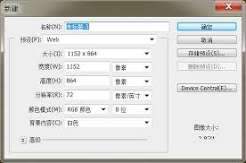
打开ps后根据使用需求新建对应尺寸的画布,接着在左侧工具栏选择横排文字工具,输入作为外轮廓的主文字,比如想要做“元旦”主题的设计就输入“元旦”二字。想要文字轮廓能完整容纳内层文字,建议选择笔画较粗的字体,比如思源黑体bold、站酷高端黑体等,细字体很容易因为轮廓太窄无法完整显示内层文字,影响最终效果。输入完成后用移动工具调整主文字的大小和位置,让它占据画布中你想要的区域即可。
第二步:用剪贴蒙版快速嵌入内层文字
在图层面板中,新建一个文字图层,将它拖到主文字图层的上方,输入你想要放在主文字内部的内容,可以是活动介绍文案、主题相关诗句,也可以是重复排列的装饰性文字。输入完成后调整内层文字的字号、字间距和行间距,让文字内容大致排布在主文字的轮廓范围内。接下来就是最核心的一步:选中上方的内层文字图层,点击右键选择「创建剪贴蒙版」,松开鼠标后,内层文字就会自动只显示在主文字的轮廓范围内,轮廓外多余的部分会被自动隐藏。这个方法最大的优势是主文字和内层文字都保持可编辑状态,后期想要修改内容、调整大小都不需要重新制作,效率远高于栅格化后抠图的旧方法。
第三步:调整细节优化呈现效果
完成基础嵌入后,还可以根据需求调整效果细节:如果不需要显示主文字的底色,只想要轮廓感的文字嵌文字效果,只需要选中主文字图层,将图层填充透明度调整为0即可,主文字依然会作为容器保留蒙版效果。如果想要层次感更强,可以给主文字添加1-2像素的同色系描边,清晰区分轮廓和内层文字;如果内层文字排布不整齐,可以选中内层文字图层用移动工具拖动,调整显示的区域,直到效果满意。
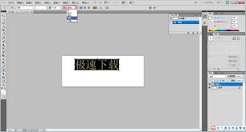
这种创意效果常被用在社交平台海报、活动邀请函、书籍封面设计中,掌握这个方法后,还可以延伸出在文字中嵌入图片、图案的效果,核心逻辑完全一致,学会这个操作就能轻松解锁多种创意设计玩法,整个过程不到五分钟就能完成,非常适合新手快速上手。
免责声明:以上内容源自网络,版权归原作者所有,如有侵犯您的原创版权请告知,我们将尽快删除相关内容。