ps怎么设计银光环绕的文字效果
2026-10-30 04:57:07 作者:xx
打开ps新建画布,可根据使用场景设置尺寸,如果用于网络展示可设置为1080*600px、分辨率72dpi,如果用于印刷输出设置分辨率300dpi即可,背景填充深灰或纯黑色,深色背景更能凸显银光的透亮质感。选择文字工具输入需要设计的文字,字体优先选择粗厚的无衬线字体,比如思源黑体粗体或者impact,粗字体的轮廓更舒展,呈现的环绕效果更清晰。调整文字大小、字间距后将其放在画布居中位置,建议将文字图层转换为智能对象,方便后续调整内容,也可以直接栅格化图层固定文字。
生成环绕路径与基础描边
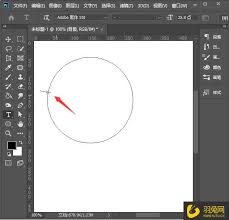
按住ctrl键点击文字图层的缩略图,调出文字轮廓选区,切换到路径面板,点击面板底部的「从选区生成工作路径」按钮,即可得到和文字轮廓一致的路径,这就是银光环绕的基底路径。新建一个空白图层放在文字图层上方,选择画笔工具,将画笔硬度调整为100%,大小设置为10-15px,可根据画布尺寸灵活调整,前景色设置为浅银灰色e6e6e6。回到路径面板,右键点击生成的工作路径,选择「描边路径」,工具选择画笔,取消勾选「模拟压力」,确认后就能得到连续的文字外轮廓描边,隐藏工作路径即可。
叠加图层样式调出银光质感
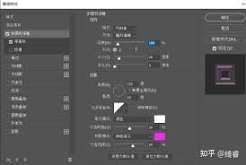
给描边图层添加图层样式,首先添加「内发光」:混合模式选择正片叠底,发光颜色为深灰色,大小设置为5px左右,调出轮廓的内阴影层次;接着添加「外发光」:混合模式改为滤色,发光颜色设置为带淡蓝调的浅银色,大小设置为8px,让轮廓外围透出柔和光晕;再添加「斜面和浮雕」,样式选内斜面,深度150%,大小3px,调整角度为45度,高光不透明度设为75%,做出金属的凹凸肌理。新建一个图层创建剪贴蒙版,贴在描边图层上方,用渐变工具拉出从左上到右下的白到浅灰线性渐变,图层混合模式改为柔光,不透明度调整为60%,增强明暗过渡。最后可以将原文字图层高斯模糊1px,混合模式改为滤色,不透明度20%,让银光和文字融合更自然,微调色阶提升亮部通透度就完成了。
免责声明:以上内容源自网络,版权归原作者所有,如有侵犯您的原创版权请告知,我们将尽快删除相关内容。