CorelDRAW如何用钢笔和手绘工具绘制树叶
2026-11-22 12:23:01 作者:xx
在coreldraw的矢量插画设计中,形态自然的树叶元素是海报排版、文创图案、书籍插图里的高频装饰素材,小到手账装饰大到品牌视觉应用都十分适用,熟练搭配钢笔工具与手绘工具绘制叶片,既可以摆脱素材库的同质化问题,又能保留矢量图形可任意缩放、修改的优势,全程操作不需要依赖数位板压感,鼠标操作也能完成质感自然的叶片作品。
前期准备与外轮廓精准搭建
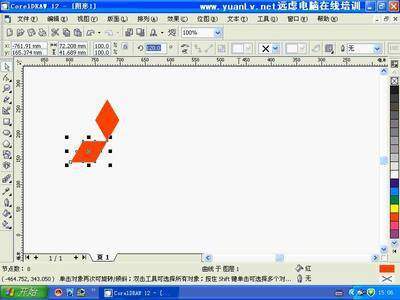
新建纵向a4空白画布,导入一张真实树叶的参考图放置在最底层,将图层不透明度调整至20%作为描形参照。选择钢笔工具,沿着叶片的生长逻辑依次锚定叶尖、叶基、两侧叶缘的关键位置,绘制时锚点密度随叶缘的锯齿变化调整:平滑的柳叶叶缘可适当拉大锚点间隔,带缺刻的橡树叶则要在锯齿位置单独设置短锚点,拉扯曲率手柄将线条调整为顺滑的自然弧度,不要刻意追求绝对对称,轻微的轮廓偏差反而能还原真实叶片的生长状态。这一步优先校准外轮廓的整体形态,暂时不需要精细处理内部结构,避免反复调整带来的锚点混乱。
手绘工具补充自然细节纹理
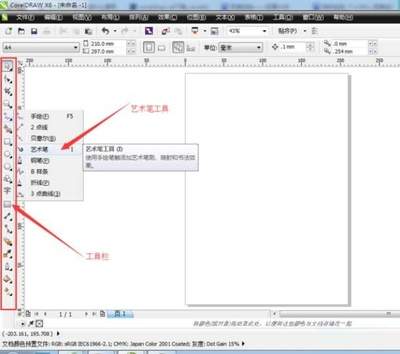
等外轮廓定型后,切换到手绘工具,将属性栏的手绘平滑度调至60%——该参数既避免线条过度杂乱,又不会过于机械生硬。先画主叶脉:从叶基沿轮廓中线到叶尖,线条设为0.75pt,略粗于侧脉;再从主叶脉以45度角向两侧发散短侧脉,刻意保留10%的长度差异,不追求完全平行,还原植物随机生长感。绘制时按住shift键快速对齐轮廓,避免叶脉超出范围,遇到叶片自然破损处补两笔细线强化真实感,不要铺满纹理,留三分之一空白避免拥挤。
色彩分层优化最终效果
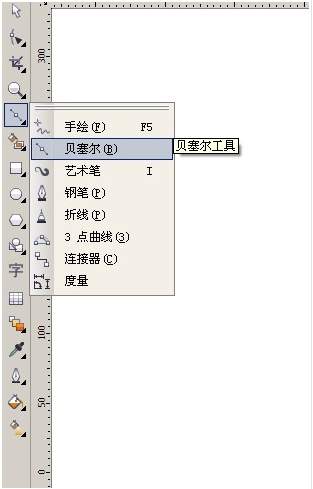
回到钢笔工具选中叶片外轮廓,执行“向内偏移1mm”生成内层填充形状,外轮廓填中等草绿色,内层填浅两阶的嫩绿色,模拟叶片薄厚层次;最后将叶脉线条设为深墨绿,放在填充层上方,点缀2-3个浅米黄小圆点模拟晒斑,即可完成质感自然的矢量树叶作品。
免责声明:以上内容源自网络,版权归原作者所有,如有侵犯您的原创版权请告知,我们将尽快删除相关内容。