iPhone怎么在照片app更改照片拍摄日期和时间
2026-10-26 09:45:06 作者:xx
很多iphone用户在整理相册的时候,都会遇到照片时间不对的问题:比如从其他设备导入的旧照片时间错乱,跨时区旅行拍摄忘记调整系统时间导致照片时间错误,甚至想要把特定照片归到某个日期的相册分类里,都需要修改照片的拍摄日期和时间。其实不用下载第三方相册编辑软件,iphone自带的照片app就可以直接修改,操作也很简单。
ios 16及以上版本原生修改
如果你使用的是ios 16及以上版本的系统,苹果已经为照片app加入了原生修改拍摄日期时间的功能。单张修改的操作非常简单:打开照片app,找到你想要修改的照片,点击右上角的「···」更多按钮,在弹出的菜单中选择「调整日期与时间」,接下来就可以在页面中直接修改正确的年、月、日、时、分,确认无误后点击右上角的「调整」,就完成了单张照片的日期修改。如果需要批量修改多张照片,也不需要一张张操作,只要点击照片app右上角的「选择」,选中所有需要修改日期的照片,之后点击右上角的「···」更多按钮,同样选择「调整日期与时间」,修改完成后所有选中照片都会同步更新日期。遇到整批照片时区错误的情况,批量修改可以一次性统一调整时间偏移,效率非常高。
ios 15及更早版本修改方法
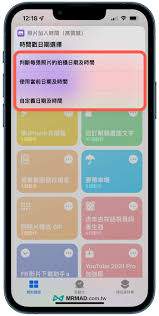
如果你还没有升级到ios 16,也不需要下载来路不明的第三方软件,可以借助苹果自带的「快捷指令」app来实现修改。首先你可以在快捷指令中心获取一条「修改照片拍摄日期」的规则,之后只要运行这个快捷指令,选中你想要修改日期的照片,按照提示输入正确的日期和时间,确认后修改完成的照片就会自动保存在你的照片app中,修改信息会直接写入照片的元数据。

需要注意的是,无论你是修改单张还是批量照片,修改后的日期信息都会写入照片的元数据,如果你开启了icloud照片同步,修改也会同步到所有登录同一apple id的设备,不会出现本地改完云端不同步的问题。比起需要读取全相册权限的第三方软件,iphone原生的修改方式不仅操作方便,还能更好地保护你的照片隐私,整理相册的时候不妨试试。
免责声明:以上内容源自网络,版权归原作者所有,如有侵犯您的原创版权请告知,我们将尽快删除相关内容。