CAD怎么添加填充图案
2026-10-24 09:40:01 作者:xx
打开cad图纸后,添加填充图案的第一步是调用对应命令,最快捷的方法是直接在命令行输入快捷键「h」或「bh」,按下回车键即可唤起功能;也可以通过顶部菜单栏的「绘图」选项找到「图案填充」,或是点击左侧绘图工具栏中的填充图标启动命令。不同版本cad的命令入口位置略有差异,但操作逻辑一致,启动后会弹出填充创建选项卡,旧版本为设置对话框,即可进入下一步设置。
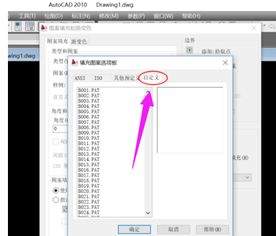
选择匹配的填充图案
启动命令后,首先需要选择要使用的填充图案,cad自带多系列常用图案:ansi系列多为工程制图常用的剖面线,iso系列符合国际制图标准,其他预定义分类中包含了建筑、机械制图常用的混凝土、木纹、砖体、金属剖面等数十种常用样式,点击图案预览即可选中。如果cad自带图案无法满足需求,还可以添加自定义的外部图案。
指定填充范围并调整参数
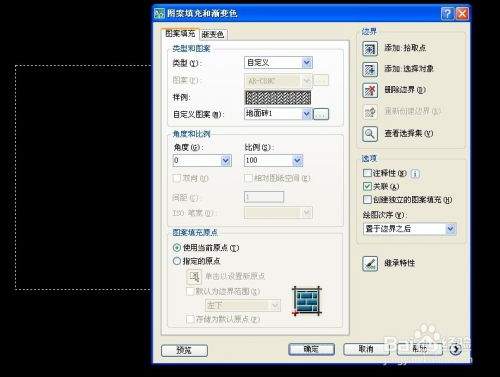
选好图案后,需要指定填充的封闭区域,常用两种指定方式:一是「拾取点」,直接在需要填充的封闭区域内部点击,cad会自动识别周边边界生成填充范围,适合复杂不规则的封闭区域;二是「选择对象」,手动选中围成封闭区域的多个线条对象,适合边界线已经明确绘制的场景。之后需要调整图案的角度和比例参数:角度可以改变图案的走向,比例用来调整图案的疏密,参数不对会出现图案过密全黑、过疏仅显示几个图案的问题,调整后预览确认,没问题后点击确定即可完成填充。
添加自定义外部填充图案
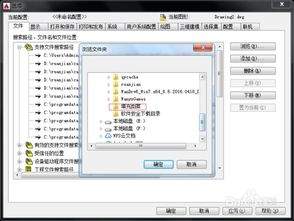
如果需要使用cad自带库以外的特殊图案,可以自行添加:先下载得到后缀为.pat的自定义图案文件,打开cad的「选项」面板,找到「文件」选项卡中的「支持文件搜索路径」,复制路径后打开对应文件夹,将下载好的pat文件粘贴进去,重启cad后就能在图案列表中找到新添加的自定义图案;也可以直接将存放自定义图案的文件夹路径添加到支持搜索路径中,无需复制文件,更方便分类管理大量自定义图案,满足特殊制图场景的需求。
免责声明:以上内容源自网络,版权归原作者所有,如有侵犯您的原创版权请告知,我们将尽快删除相关内容。