AutoCAD2014怎么旋转
2026-10-25 19:39:03 作者:xx
很多刚接触autocad2014的绘图新手,常会在旋转操作上踩坑,要么方向不对,要么不知道特殊场景下的旋转技巧,其实旋转功能分多种用法,对应不同绘图需求,熟练掌握后能大幅提升绘图效率。
基础图形旋转:日常绘图的默认操作
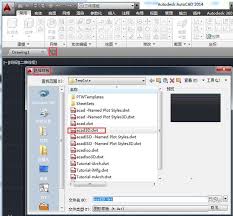
这是最常用的旋转方法,调用命令共有三种便捷方式:直接输入快捷键ro后按下空格,点击顶部菜单栏「修改」-「旋转」选项,或是点击左侧修改工具栏的旋转图标。调用命令后,先点击选中需要旋转的图形对象,选中完成后按空格确认,接下来最重要的一步是指定旋转基点,建议优先选择图形的端点、中点、圆心等特征定位点,避免旋转后图形位置出现不必要的偏移。确认基点后直接输入旋转角度,需要注意的是autocad默认逆时针方向为正角度方向,顺时针旋转直接输入负角度即可,确认后按空格就能完成旋转操作。
带复制的旋转:旋转后保留原图形
很多新手需要保留原图形时,会先复制原图形再旋转,其实旋转命令本身就自带这个便捷功能:完成对象选择、基点指定后,直接在命令栏输入选项c(复制)并按空格,再输入旋转角度确认,就能生成旋转后的新图形,同时保留原本的图形,绘制对称零件、多角度样板时这个功能能节省一半操作时间,效率提升非常明显。
参照旋转:未知角度的对齐神器
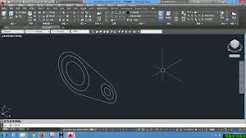
不知道需要旋转的具体角度时,参照旋转就是最实用的技巧,比如要把导入后倾斜的图纸调正,或是把斜线段对齐到指定边。操作方法:选择对象指定基点后,输入选项r(参照)按空格,依次点击原倾斜线段的两个端点确定参照角,再点击目标对齐边或输入新角度,就能自动把图形旋转对齐,不需要手动测量计算角度,非常适合处理外来图纸的调整工作。
新手常踩的旋转误区
不少新手刚入门会把图形旋转和视图旋转搞混,视图旋转只会改变观察角度,不会修改图形本身的坐标;另外要注意基点选择,随意选点很容易导致旋转后图形偏离定位,一定要优先选择图形特征点。整体来看旋转是cad的基础操作,掌握不同场景的用法就能轻松应对各类绘图需求,
免责声明:以上内容源自网络,版权归原作者所有,如有侵犯您的原创版权请告知,我们将尽快删除相关内容。