Premiere视频如何添加中心拆分过渡效果
2026-10-23 14:48:04 作者:xx
premiere视频添加中心拆分过渡效果,可按以下步骤操作:
首先,准备好需要添加过渡效果的两段视频素材,并将它们分别拖入到时间轴上,两段视频要首尾相接。
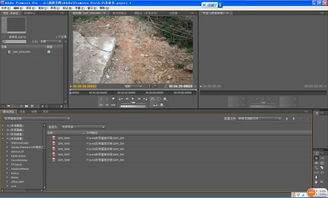
选择过渡效果
在premiere的效果面板中,展开“视频过渡”文件夹。这里有众多过渡效果可供选择,找到“滑动”类效果,其中的“中心拆分”就是我们要找的过渡效果。
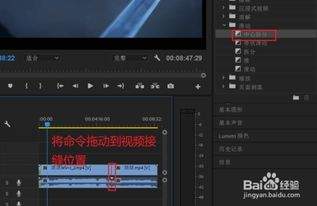
添加过渡效果到视频之间
将“中心拆分”过渡效果从效果面板拖曳到时间轴上两段视频素材的衔接处。此时,在时间轴上会出现一个过渡效果的图标,代表已经成功添加了过渡效果。
调整过渡效果参数
选中时间轴上的过渡效果图标,在效果控件面板中,可以对“中心拆分”过渡效果的参数进行调整。
- 持续时间:决定了过渡效果持续的时长,可根据视频的节奏和需求进行设置,比如设置为3秒等。
- 对齐:可选择过渡效果在两段视频衔接处的对齐方式,如居中对齐等,以达到理想的视觉效果。
- 起始位置和结束位置:可以微调过渡效果开始和结束的位置,使过渡更加精准地与视频内容相匹配。
预览与优化
点击节目监视器中的播放按钮,预览添加了“中心拆分”过渡效果后的视频。如果觉得过渡效果的某个参数不太合适,可随时返回效果控件面板进行调整优化,直到达到满意的效果。
通过以上步骤,就能轻松地在premiere视频中添加中心拆分过渡效果,让视频的转场更加自然流畅、富有创意,增强视频的观赏性和专业性。在实际操作中,还可以根据不同的视频主题和风格,灵活运用各种过渡效果,为视频创作增添更多精彩。
免责声明:以上内容源自网络,版权归原作者所有,如有侵犯您的原创版权请告知,我们将尽快删除相关内容。