Premiere如何覆盖原视频字幕
2026-10-22 18:06:08 作者:xx
在视频制作过程中,有时我们需要覆盖原视频中的字幕,以实现新的内容展示或修正错误。premiere作为一款强大的视频编辑软件,提供了多种方法来完成这一操作。
一、准备工作
首先,确保你已经在premiere中导入了需要处理的视频素材。将时间指针定位到你想要开始覆盖字幕的位置。
二、使用不透明度
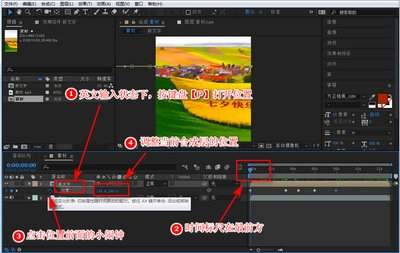
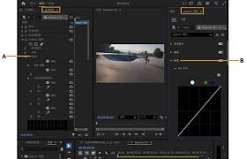
1. 找到你要覆盖字幕的视频轨道,在“效果控件”面板中展开“不透明度”选项。
2. 将时间指针移到需要覆盖字幕的片段位置,设置该片段的“不透明度”为0%,这样原视频字幕就会被完全隐藏。
3. 在需要显示新内容的地方,关键帧不透明度,将其数值调整为100%,使新内容显示出来,从而覆盖原字幕。
三、添加黑底或其他遮盖层
1. 在视频轨道上方新建一个轨道,用于放置遮盖层。
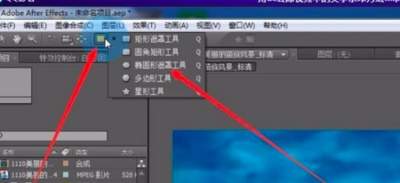
2. 在新建轨道上,使用“矩形工具”或其他形状工具绘制一个与视频画面大小相符的黑色矩形或其他颜色的遮盖形状。
3. 将遮盖形状的持续时间设置为与需要覆盖字幕的视频片段一致。
4. 通过调整遮盖形状的位置和大小,使其完全覆盖原视频字幕。
5. 根据需要,可以为遮盖形状添加一些动画效果,如淡入淡出等,让遮盖过渡更加自然。
四、利用裁剪功能
1. 选中视频轨道上的视频素材,在“效果控件”面板中找到“裁剪”选项。
2. 通过调整裁剪参数,将画面中显示字幕的部分裁剪掉,实现覆盖字幕的效果。
3. 可以根据实际情况,在不同的时间点设置不同的裁剪参数,以适应视频内容的变化。
五、注意事项
在覆盖原视频字幕时,要注意操作的准确性和连贯性,确保新内容与视频画面完美融合。同时,在调整参数或添加效果时,要实时预览,以便及时发现问题并进行调整。通过以上方法,你可以轻松地在premiere中覆盖原视频字幕,实现视频内容的优化和调整。
免责声明:以上内容源自网络,版权归原作者所有,如有侵犯您的原创版权请告知,我们将尽快删除相关内容。