premiere怎么复制特效
2026-10-21 00:06:04 作者:xx
在视频剪辑过程中,我们经常会遇到需要给多个素材添加相同特效的场景,比如统一整段vlog的调色风格、给多个采访画面添加相同的磨皮锐化参数,如果手动逐帧调整不仅浪费时间,还容易出现参数误差影响画面风格统一,学会premiere的特效复制方法,能大幅提升剪辑效率。
单素材快速复制特效
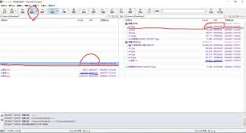
如果只需要给单个目标素材复制已经调好的特效,操作非常简单:第一种方法是打开效果控件面板,选中已经添加在原素材上、需要复制的一个或多个特效(按住ctrl即可多选),点击右键选择「复制」,之后选中需要添加特效的目标素材,在效果控件面板空白处右键点击「粘贴」,就能直接把完整参数复制过去。第二种更快捷的方式是先选中原素材,按下ctrl+c(mac系统为command+c)复制素材,再选中目标素材按下ctrl+alt+v(mac为command+option+v),在弹出的粘贴选项中只勾选「效果」,就能快速完成复制,适合想要快速操作的进阶用户。
批量给多个素材复制特效
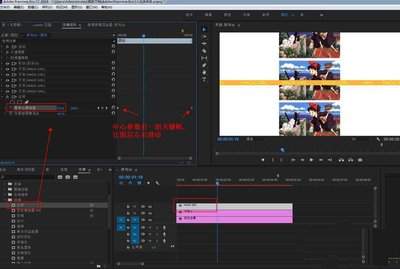
如果需要给十多个甚至数十个素材添加相同特效,批量操作能节省大量时间:首先还是选中已经调好特效的原素材,按下ctrl+c复制,接着用鼠标框选所有需要添加特效的目标素材,框选完成后点击右键,选择「粘贴属性」,在弹出的设置窗口中,勾选你需要复制的特效选项,比如只需要复制调色参数就勾选「lumetri颜色」,不需要复制原素材的位置缩放就取消对应选项的勾选,确认后就能一键给所有选中素材添加上统一特效。如果这个特效是你经常会用到的,还可以右键点击调好的特效,选择「保存预设」,之后只要从效果面板的预设文件夹里直接拖动预设到素材上就能使用,不需要反复复制。
跨项目复制特效
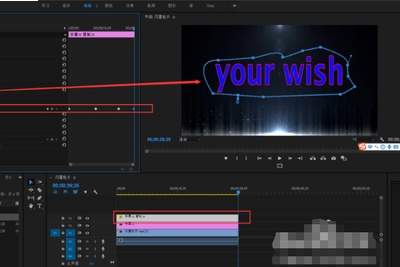
如果需要把a项目调好的特效复制到b项目使用,也有两种简单方法:一种是直接保存特效预设后右键导出预设,再到新项目中导入预设即可使用;另一种是打开旧项目,将添加好特效的原素材拖动到项目面板,再打开新项目直接把素材从旧项目拖入新项目,之后按单素材复制的方法操作即可。
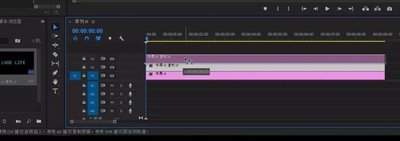
这些方法适配不同的剪辑场景,熟练掌握后,既能避免重复调整的繁琐,也能保证全片的特效风格统一,大幅提升剪辑工作的效率,全文约680字。
免责声明:以上内容源自网络,版权归原作者所有,如有侵犯您的原创版权请告知,我们将尽快删除相关内容。