Mac触发角怎么设置避免误触
2026-10-15 10:29:01 作者:xx
很多mac用户爱上触发角的高效——只要把光标移到屏幕四个角落就能一键启动锁屏、启动屏保、打开mission control,省去点击找图标的麻烦,但时不时的误触也让人头疼:刚写了一半文档,误碰触发角直接切走页面,不小心锁屏还要重新解锁,大大拖慢效率。只要做几个简单设置,就能彻底解决误触问题,留住触发角的便捷。
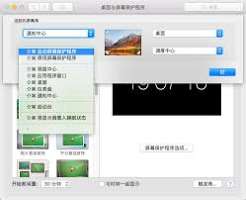
关闭闲置触发角,从根源减少误触
大部分用户的误触,本质是开了太多根本用不到的触发角。不少人当初设置时把四个角落全加满功能,其实日常能用到的只有1-2个。新系统打开「系统设置」→「桌面与程序坞」,下拉到最底部就能找到「触发角」设置面板,老系统可以在「系统偏好设置」→「mission control」找到。进入面板后,把不常用的触发角功能改成「-」也就是无操作,只保留你高频使用的功能,从根源上降低误碰概率。
添加修饰键触发,彻底规避误碰
大部分用户不知道,mac触发角支持添加修饰键激活,这是解决误触最有效的方法。设置触发角功能时,只要按住键盘上的command、option、shift任意一个修饰键再选择对应功能,就能把触发规则改成「按住修饰键+移动光标到角落」才会激活功能。比如我们可以给常用的锁屏功能设置成按住option才触发,日常哪怕光标不小心滑到角落,也不会触发功能,完全不会影响正常操作,这个隐藏技巧几乎能解决九成以上的误触问题。
调整触发位置,避开常用操作区域
很多用户习惯操作触控板手势时,手腕会带动光标不小心碰到屏幕上边缘的两个角落,如果你的常用四指滑动手势经常碰到某个区域,就把对应位置的触发功能换到很少碰到的角落。比如大部分用户日常操作很少会把光标移到左下角,就可以把低频功能放在这里,避开日常操作的高频区域,进一步降低误触概率。经过这三步调整,触发角就能变回提升效率的工具,不会再给日常使用添乱。
免责声明:以上内容源自网络,版权归原作者所有,如有侵犯您的原创版权请告知,我们将尽快删除相关内容。