iPhone照片怎么编辑
2026-10-25 01:42:05 作者:xx
很多iphone用户拍完照片,总习惯下载第三方修图app编辑,其实ios自带的照片编辑功能足够覆盖绝大多数日常修图需求,操作流畅不占内存,修图效果还自然不失真。
一键快速基础调整
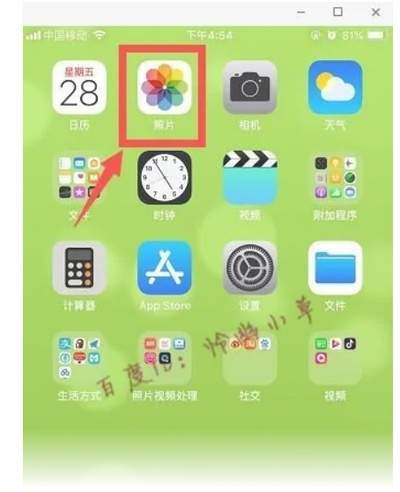
打开任意照片点击右上角“编辑”,就能进入编辑界面,底部工具栏最左侧的魔法棒图标就是自动调整功能,点击后系统会根据照片光影自动匹配曝光、对比度、鲜明度参数,新手一键就能得到质感不错的成片。如果对自动效果不满意,也可以手动微调:拍逆光人像时拉下高光、提起阴影,就能还原脸部的清晰细节;想要照片更有氛围,可以微调色温,喜欢暖调就拉高参数,偏好清冷感就拉低参数,所有调整都能实时预览,操作门槛很低。
精准二次构图裁剪
拍照时难免出现地平线歪斜、多余杂物入镜的问题,点击裁剪工具就能快速修正。除了自由裁剪,工具还提供了多种常用比例,发朋友圈可以选1:1,发小红书、抖音可以选9:16,满足不同平台的发布需求。点击矫正工具后,只要轻轻拖动角度杆就能拉直歪斜的地平线,也可以点击自动矫正一键对齐,还能快速翻转镜像,修正自拍的左右颠倒问题,操作十几秒就能完成。
实用细节美化处理
不少人忽略了iphone编辑的细节功能,夜间开闪光灯拍照出现红眼,点击红眼工具轻点就能消除;想要照片更通透,可以小幅拉高锐化和清晰度,降低噪点让画面更干净;自带的原生滤镜也很实用,反差冷色、鲜暖风格自然不夸张,比很多过度饱和的第三方滤镜更适合日常出片。而且所有修改都是可逆的,哪怕保存后也能随时复原到原图,不会损坏原片,不用担心误操作找不回原始照片。

快捷标记创作
如果需要加文字、圈重点做分享图,点击编辑界面右上角的“…”选择标记,就能直接添加文本、手绘箭头,还能用放大镜功能突出画面重点,做旅行攻略、演唱会票根分享都不用额外打开其他app,几步就能做出符合需求的成品。对于绝大多数普通用户来说,自带编辑功能完全可以满足日常修图需求,不用再折腾下载多个修图app占用手机内存。
免责声明:以上内容源自网络,版权归原作者所有,如有侵犯您的原创版权请告知,我们将尽快删除相关内容。