Camtasia9视频如何降噪处理
2026-10-20 14:51:08 作者:xx
很多用camtasia9做录屏教程的创作者,都会遇到成品视频带有背景噪音的问题,比如环境风扇声、键盘敲击声、收音底噪,这些噪音会严重拉低观看体验,其实不用导出音频借助第三方工具,camtasia9本身就具备实用的降噪功能,跟着步骤操作就能快速得到干净清晰的音频。
导入素材定位噪音范围
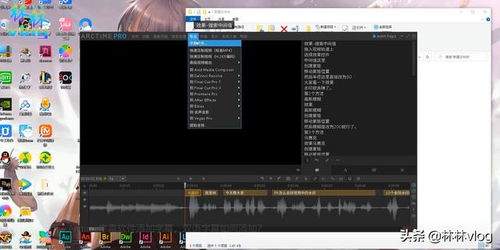
打开camtasia9新建项目后,将需要处理的视频素材导入素材库,直接拖入时间轴轨道。如果视频自带音频,可以直接选中素材处理,也可以右键素材选择“分离音频”,单独对音频轨道进行编辑。编辑时可以通过时间轴右侧的音频波形判断噪音位置:安静片段中不正常的波形起伏,就是连续底噪,突兀的高峰波就是突发的点击、碰撞噪音,提前标记好噪音范围,能让后续处理更精准,如果是全片都有均匀底噪,直接选中整个音频素材处理即可。
启用自带降噪功能调整参数
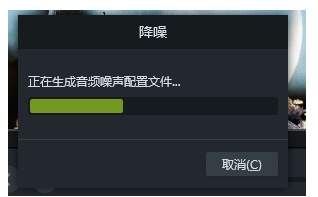
选中需要处理的音频素材后,找到软件界面右上方的“音频”属性面板,在面板中找到“降噪”选项,默认状态下降噪功能是关闭的,勾选选项后就能看到低、中、高三个降噪等级选项。大部分日常录制的底噪,选择“中等”降噪等级就能达到不错的效果,不建议新手直接开到最高等级,过度降噪会过滤掉人声的部分细节,导致声音发闷失真,只有环境噪音特别大的素材才需要开高等级。设置完参数后可以播放试听片段,确认降噪效果同时调整音频增益,降噪后整体音量略有降低是正常现象,适当拉高增益就能让人声恢复合适的音量。
顽固噪音的补充处理技巧
对于突发的单次噪音,比如咳嗽声、鼠标点击声,自带的全局降噪很难完全消除,可以直接在时间轴上裁剪掉这段噪音片段,或者单独选中这段噪音,将该片段的音量增益拉低到-40db左右,弱化噪音的影响。如果是恒定的低频次风扇噪音,中等降噪效果不足时,可以同时开启音频面板中的降噪辅助选项,进一步过滤低频杂音。整体处理完成后,检查全片的听觉效果,确认没有过度失真或残留明显噪音,就可以导出成品,满足大部分教程、短视频的音频使用需求。全文约690字。
免责声明:以上内容源自网络,版权归原作者所有,如有侵犯您的原创版权请告知,我们将尽快删除相关内容。