Premiere2017怎么解决重新链接脱机媒体问题
2026-10-18 05:00:11 作者:xx
用premiere pro 2017做剪辑时,不少用户都会遇到移动素材存储位置、修改文件名后,时间线和项目面板出现脱机媒体的问题,轻则打乱剪辑节奏,重则可能导致整体工程无法正常导出,其实只要按步骤操作就能快速完成重新链接,接下来就给大家梳理切实可行的解决方法。
提前确认脱机状态,理清脱机原因
在开始链接前,首先要确认脱机媒体的状态:premiere 2017中脱机素材会在时间线上显示黑红相间的“媒体脱机”标识,项目面板中素材名称前也会出现黄色警示三角标,很容易和正常素材区分开。绝大多数脱机情况都是源素材的存储路径发生了改变:比如我们把素材从外接u盘移动到了本地硬盘、修改了素材整体文件夹名称或者单个素材的文件名,只有极少数情况是源素材被误删或本身损坏,确认原因后就能对应解决问题。
单条脱机媒体手动重链接步骤
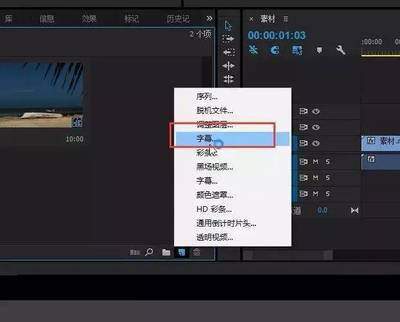
如果工程中只有单条或少量素材脱机,可以用手动链接的方法操作:右键点击项目面板或时间线上的脱机素材,在弹出的菜单栏中选择「链接媒体」选项,随后弹出的定位窗口会默认跳转到素材原来的存储位置,你只需要导航到当前素材的新存储路径,选中对应素材后点击「确定」即可完成链接。如果修改过素材文件名,可以勾选窗口下方的「仅显示名称匹配项」,能帮你快速过滤无关文件,提升定位效率。
批量脱机媒体快速重链接方法
如果整个素材文件夹集体移动位置,出现几十上百条脱机素材,不需要逐个手动链接,只要全选项目面板中所有脱机媒体,右键选择「链接媒体」,在弹出的定位窗口中选中第一个匹配的脱机素材后点击确定,premiere 2017会自动按照文件名匹配同路径下的其他脱机素材,一般一分钟内就能完成批量链接。操作完成后如果还有个别素材显示脱机,只需要单独重复链接步骤即可。需要注意的是,如果源素材已经被误删,就无法完成链接,只能重新导入素材再调整;整个链接操作不会改变已经做好的剪辑参数和转场特效,不用担心返工问题,完成后即可直接继续剪辑或导出。
免责声明:以上内容源自网络,版权归原作者所有,如有侵犯您的原创版权请告知,我们将尽快删除相关内容。