autoCAD2010如何导出jpg图片
2026-10-26 10:12:03 作者:xx
很多刚接触autocad2010的设计师,做完工程图、平面图后,想要导出jpg格式分享给甲方、施工方,翻遍菜单都找不到直接导出图片的,其实只要掌握正确操作,就能快速导出清晰度合格的jpg,适配不同使用场景。
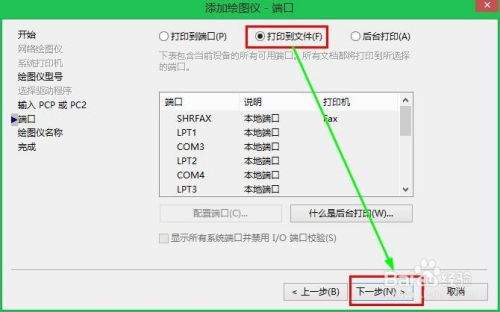
方法一:利用系统自带打印驱动直接导出jpg
这是最常用、最稳定的导出方法,操作步骤也十分简单。首先打开需要导出的cad图纸,确认图层、标注、内容都调整完毕后,点击左上角的“文件”菜单,选择“打印”选项,也可以直接按下快捷键ctrl+p快速调出打印对话框。在弹出的对话框中,找到“打印机/绘图仪”板块,点击名称的下拉菜单,找到系统自带的“publishtoweb jpg.pc3”驱动选项,选中后就可以开始调整参数。如果需要自定义清晰度,点击右侧的“特性”按钮,在绘图仪配置编辑器中找到“自定义图纸尺寸”,点击添加后设置你需要的像素大小:日常线上预览分享设置1200-2000像素足够,需要印刷或者放大查看的图纸,可以设置3000像素以上,设置完成后保存配置返回打印页。接下来把打印范围改为“窗口”,用鼠标框选你需要导出的图纸范围,勾选“居中打印”,确认无误后点击确定,选择保存路径就能直接得到jpg图片。
方法二:输出矢量文件转jpg,适配高清透明需求
如果需要jpg带有透明背景,或是对线条平滑度要求更高,可以选择这个方法。点击“文件”菜单选择“输出”,将输出格式设置为“图元文件(*.wmf)”,框选图纸范围后保存。之后打开画图、ps等任意图像处理工具,导入wmf矢量文件,调整尺寸后直接另存为jpg格式即可,导出的线条不会发虚,效果更细腻,适合用来做方案排版、宣传图制作。
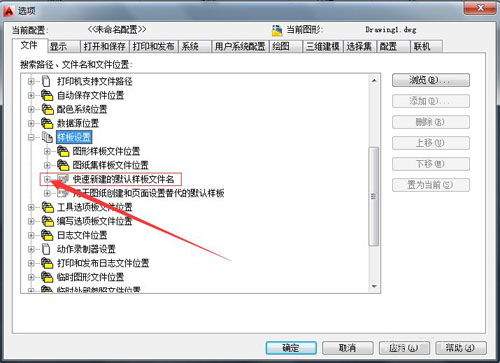
导出常见问题解决
很多用户导出后会遇到图片有大量空白边、内容模糊的问题:空白边一般是框选范围不紧贴图纸,或是图纸尺寸设置不匹配,重新框选或者调整自定义图纸尺寸就能解决;模糊大多是分辨率设置过低,导出时适当调高像素参数即可。整个操作不需要安装第三方插件,autocad2010原生功能就能满足所有导出需求,操作起来十分便捷,新手也能一次操作成功。
免责声明:以上内容源自网络,版权归原作者所有,如有侵犯您的原创版权请告知,我们将尽快删除相关内容。