Premiere如何切换编辑点
2026-10-18 02:15:28 作者:xx
在premiere中切换编辑点是一项重要的操作,它能帮助用户精准地调整视频的节奏和内容。以下为你详细介绍切换编辑点的方法。
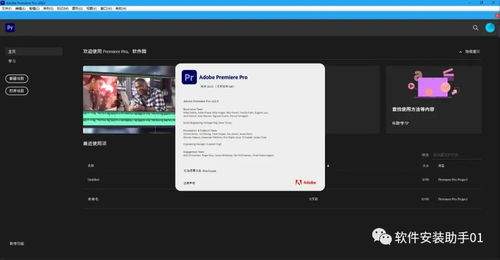
首先,打开premiere项目并导入素材。当你在时间轴上选中要调整编辑点的素材片段后,可通过多种方式进行切换。
一种常见的方法是使用快捷键。比如,按“i”键可以设置入点,按“o”键可以设置出点,这样就能快速确定片段的起止位置,从而实现编辑点的切换。通过移动入点和出点,你可以灵活选取素材中你需要的部分,精准控制视频的展示内容。
还可以通过鼠标操作来切换编辑点。将鼠标指针移至素材片段的边缘,当指针变为双箭头形状时,按住鼠标左键拖动,即可改变素材的入点或出点位置,进而完成编辑点的切换。这种直观的操作方式能让你更方便地对素材进行微调。
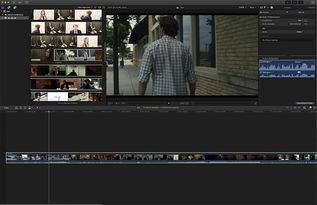
另外,在时间轴面板上,也有专门的工具用于切换编辑点。选择“剃刀工具”,在需要切断素材的位置点击,就能将素材在该点分割开,形成新的编辑点。通过这种方式,可以对素材进行细致的裁剪和拼接,创造出独特的视频节奏。
当你需要调整多个编辑点时,可以配合使用“波纹编辑工具”。选中该工具后,拖动素材片段的边缘,相邻片段会自动调整长度以适应新的编辑点位置,保持整体时间长度不变,这样能快速实现一系列编辑点的连贯调整,大大提高工作效率。
同时,要注意观察节目监视器中的画面效果,实时预览切换编辑点后的视频内容,确保编辑点的调整符合你的创作意图。只有不断地尝试和微调,才能利用premiere实现理想的视频编辑效果,打造出精彩的作品。
免责声明:以上内容源自网络,版权归原作者所有,如有侵犯您的原创版权请告知,我们将尽快删除相关内容。