ps怎么设计串联文字特效
2026-11-19 10:57:01 作者:xx
打开ps软件,新建一块尺寸合适的画布,一般做展示类特效可以设置为1920×1080像素、分辨率72dpi、rgb颜色模式。选择粗笔画字体,比如粗黑体、汉仪粗圆这类轮廓清晰的字体更适合串联效果,依次输入需要排版的文字,每个文字单独建立一个图层,方便调整位置。使用自由变换工具(快捷键ctrl+t)调整每个文字的大小、角度,错落排列文字,让相邻文字的边缘留出1-2个笔画宽度的空隙,方便后续做衔接,整体排版完成后,把所有文字图层对齐整理。
制作自然串联衔接轮廓
右键点击所有文字图层,选择「转换为形状」,方便编辑轮廓。选择和文字同色的填充、关闭描边,用钢笔工具切换为形状模式,根据文字笔画的粗细,在两个相邻文字的空隙处绘制连接条,连接处要贴合文字笔画的走向,粗细和原文字笔画保持一致,保证视觉协调。所有文字都衔接完成后,选中所有文字形状和衔接形状,右键合并形状,得到一个完整的串联文字轮廓。如果轮廓有锯齿或者衔接生硬的地方,可以用直接选择工具拖动锚点调整,把细节修改得更自然。
添加特效质感丰富效果
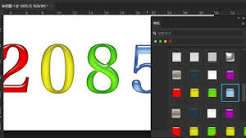
得到基础轮廓后,就可以根据需求添加想要的特效质感:双击串联文字图层,打开图层样式面板,如果想要常用的立体串联效果,可以添加「斜面和浮雕」,调整深度为150%、大小5像素、软化2像素,再添加「渐变叠加」,选择同色系深浅渐变模拟光影,最后添加10%左右不透明度的投影,让文字和背景自然区分开。如果想要复古肌理效果,可以在文字图层上方新建图层,创建剪贴蒙版,添加杂色滤镜后把图层不透明度调整为15%左右,就能得到自然的做旧质感。最后搭配匹配的背景,保存导出即可完成串联文字特效设计。
免责声明:以上内容源自网络,版权归原作者所有,如有侵犯您的原创版权请告知,我们将尽快删除相关内容。