ae怎么制作科幻效果发射性文字
2026-10-17 21:18:08 作者:xx
在科幻混剪、游戏片头以及潮酷品牌宣传视频中,从画面中心爆发而出的发射性科幻文字,总能第一时间抓住观众眼球,其实用ae就能轻松做出这个效果,哪怕是新手不用复杂插件,也能做出电影级质感,接下来我们就完整拆解制作流程。
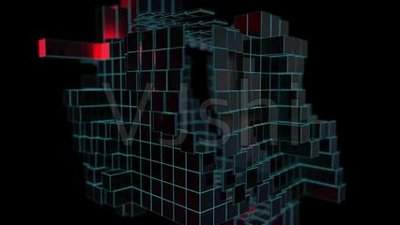
前期准备:创建基础文字合成打开ae后新建一个1920×1080、25帧、时长10秒的合成,选择粗款无衬线字体或者小众科幻装饰字体输入目标文字,调整文字大小和位置,把核心文字放在画面视觉中心,完成后将文字层预合成,方便后续整体添加调整效果。这一步可以提前把文字基础色设为低饱和度浅灰或者浅青色,避免后续叠加发光后颜色发脏发闷。
核心制作:打造放射发射动效给预合成添加ae自带的「径向模糊」效果,把模糊类型修改为「缩放」,这就是发射效果的核心来源。接下来给模糊强度打关键帧:在文字出现的起始帧,把模糊量拉到80-120之间,数值越大发射的冲击力越强,往后移动3-5帧,把模糊量调整为0,播放就能看到文字从中心爆发散开的基础动效。之后添加ae自带的「发光」效果,降低发光阈值,把发光颜色改为科幻感十足的青蓝色或者紫蓝色,调整发光强度让文字边缘透出柔和的能量光晕。
细节升级:增强科幻氛围感基础效果完成后,加几处简单细节就能让质感翻倍:首先给文字预合成添加「湍流置换」效果,给偏移和演化打循环关键帧,让文字始终带着细微的能量流动感;其次制作发射拖尾,复制2-3层预合成,依次向后错开2帧,分别添加高斯模糊并降低不透明度,从底层到上层不透明度从10%升到40%,就能做出自然的能量拖尾;最后在背景添加半透明星空素材或者低明度网格,在发射起点加一个弱镜头光晕,整体调色偏冷调就完成了。
这个效果适配绝大多数科幻内容场景,调整发射关键帧的间距,就能适配快节奏混剪或者慢节奏剧情预告,全程操作只要10分钟左右,新手也能轻松做出氛围感拉满的成品。
免责声明:以上内容源自网络,版权归原作者所有,如有侵犯您的原创版权请告知,我们将尽快删除相关内容。