ev剪辑怎么保留视频原声
2026-11-18 13:13:01 作者:xx
很多新手在用ev剪辑处理视频的时候,常会遇到导出后视频没有原声,或是剪辑过程中原声丢失的问题,其实只要掌握正确的操作步骤,就能完整保留视频原声,满足基础剪辑需求。
导入素材时确认原声已载入
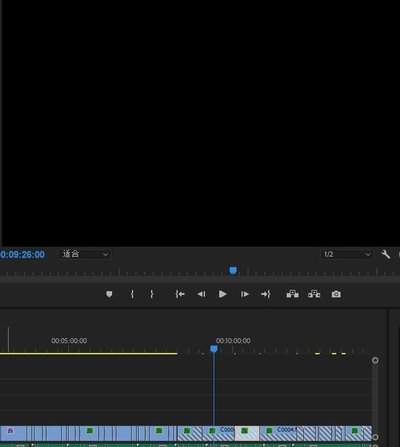
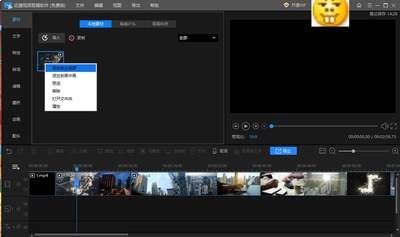
ev剪辑导入自带音频的视频素材时,默认会自动识别并载入视频原声,只需要在操作时注意两个细节:一是拖拽素材到时间轴的时候,不要只拖拽视频轨道部分,完整拖拽素材会自动在视频轨道下方生成对应的原声轨道,素材栏里带小喇叭图标的视频都代表自带可读取的音频。二是如果导入后时间轴没有出现音频轨道,可以重新从素材栏把素材的音频部分单独拖拽到对应音频轨道,对齐视频位置就能载入原声。
剪辑过程中保持音视频同步不丢失
很多用户分割裁剪视频后出现原声错位或丢失,大多是因为没开启音视频联动。剪辑前点亮界面上方的「音视频联动」按钮,也就是锁链样式的图标,此时视频和绑定的原声会作为一个整体操作,不管是分割、移动还是删除片段,原声都会跟着视频同步调整,不会出现剪了视频却保留整段原声,或是某段视频没有原声的情况。如果不小心关闭了联动,只需要手动拖动音频段对齐对应视频片段即可恢复。
导出设置确认原声输出
剪辑时时间轴有声不代表导出一定有声音,导出前一定要做两步检查:首先检查时间轴上对应原声轨道前方的小喇叭图标,确认没有被静音,点击图标即可切换静音/有声状态。其次打开导出设置面板,确认「输出音频」选项已经勾选,不要误选无音频输出。如果想要保留原声原有音质,可以将音频比特率设置为192kbps以上,避免不必要的音质损耗。
ev剪辑本身对绝大多数常见格式的自带音频都能稳定识别,只要按照以上步骤操作,就能完整保留视频原声,适配普通用户的剪辑需求,操作难度低,新手也能快速上手掌握。
免责声明:以上内容源自网络,版权归原作者所有,如有侵犯您的原创版权请告知,我们将尽快删除相关内容。