Camtasia studio视频怎么添加转场效果
2026-10-17 20:36:03 作者:xx
很多新手使用camtasia studio剪辑录屏课程、短视频的时候,常常会遇到不同片段拼接后跳转突兀的问题,一段流畅自然的转场就能解决这个痛点,让视频整体衔接更丝滑,观感直接提升好几个档次。很多新手摸不清操作逻辑,接下来就给大家梳理完整的操作方法和实用技巧。
添加转场前的准备工作
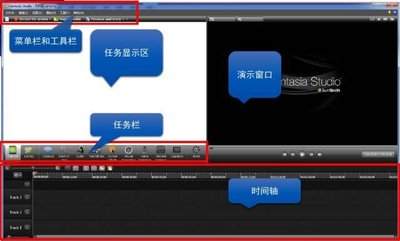
在添加转场之前,首先要把所有剪辑好的视频素材按顺序拖入时间轴轨道,调整好每个片段的时长和位置,需要注意的是,两个相邻片段要尽量紧贴,不能留出多余空隙。camtasia的转场默认占用两个片段相邻位置的重叠时长,如果需要保留原片段的全部有效内容,可以提前给片段两端预留出少量冗余时长,避免转场挤压原本需要展示的画面。完成素材排布后,点击左侧功能面板的「转场」选项卡,就能看到软件自带的数十种转场效果,从基础的淡入淡出、滑动到创意的溶解、缩放转场都有,鼠标悬停就能直接预览动态效果。
添加转场的两种常用方法
根据剪辑需求不同,有两种高效的添加方式。第一种是单个自定义添加,适合不同片段需要不同转场的创作场景:选中你想要的转场效果,按住鼠标左键直接拖拽到时间轴上两个片段的衔接处,松开鼠标就能完成添加。双击衔接处的转场标识,还可以在弹出的设置面板中自由调整转场时长,一般1-2秒是大多数场景下的舒适长度,短视频可以缩短到0.5秒以内,避免拖慢视频节奏。第二种是批量全局添加,适合课件、日常vlog这类需要统一转场风格的内容:全选时间轴所有片段后,右键点击任意衔接处,选择「对所有空白应用转场」,选好目标转场就能一键完成全部添加,效率比单个拖拽提升很多。
转场调整与实用技巧
如果对添加后的效果不满意,直接把新的转场拖拽到原有转场标识上就能快速替换,选中转场按delete键即可删除。想要转场加分不踩坑,还要记住两个实用技巧:一是不要滥用炫技转场,干货类视频用淡入淡出这类基础转场就足够,花哨转场反而会分散观众注意力;二是控制转场时长,除非是刻意营造抒情氛围,过长转场都会打乱视频的整体节奏。熟练掌握这些操作,就能用camtasia做出衔接自然的专业感视频。(全文约762字)
免责声明:以上内容源自网络,版权归原作者所有,如有侵犯您的原创版权请告知,我们将尽快删除相关内容。