premiere如何给字幕添加水波纹动态效果
2026-10-15 08:51:08 作者:xx
在使用premiere进行视频编辑时,为字幕添加水波纹动态效果可以让视频更加生动有趣。下面就来详细介绍添加水波纹动态效果的具体步骤。
准备工作
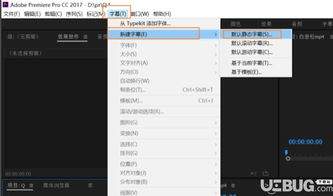
首先,确保你已经将需要添加效果的字幕放置在时间轴上。如果还没有创建字幕,可以通过“字幕”菜单中的相关选项进行创建。
应用效果
1. 选择字幕:在时间轴上选中你要添加水波纹效果的字幕素材。
2. 打开效果面板:点击界面上方的“窗口”菜单,选择“效果”,打开效果面板。
3. 搜索水波纹效果:在效果面板的搜索框中输入“波纹变形”或类似的关键词,找到“波纹变形”效果。
4. 添加效果到字幕:将“波纹变形”效果拖曳到时间轴上的字幕素材上。
调整水波纹参数
1. 进入效果控件面板:选中添加了“波纹变形”效果的字幕素材,然后点击界面上方的“窗口”菜单,选择“效果控件”,打开效果控件面板。
2. 设置波纹参数:
- 水平波纹:调整“波纹数量”可以控制水平方向上波纹的数量;“波纹大小”决定了波纹的大小;“波纹方向”可以改变波纹的方向。
- 垂直波纹:同样,对“波纹数量”“波纹大小”和“波纹方向”进行设置,以调整垂直方向上的波纹效果。
- 固定:通过设置“固定”参数,可以指定波纹的固定点,使波纹效果按照你期望的方式呈现。
- 抵消:调整“抵消”参数可以控制波纹的整体偏移效果。
- 弯曲:设置“弯曲”参数可以使波纹产生弯曲变形,增加效果的多样性。
预览与调整
在设置完水波纹参数后,通过播放视频来预览效果。如果发现效果不理想,可以随时返回效果控件面板对参数进行进一步调整,直到达到满意的水波纹动态效果。
通过以上步骤,就能轻松地在premiere中为字幕添加水波纹动态效果,让你的视频字幕更加富有创意和视觉冲击力。快来动手试试,为你的视频增添独特魅力吧。
免责声明:以上内容源自网络,版权归原作者所有,如有侵犯您的原创版权请告知,我们将尽快删除相关内容。