cooledit怎么制作伴奏
2026-11-22 10:36:01 作者:xx
很多音频爱好者习惯用老牌音频编辑软件cooledit制作歌曲伴奏,只要掌握正确步骤,就能快速得到符合需求的成品,目前最常用的是消音提取法,适合绝大多数立体声流行歌曲。
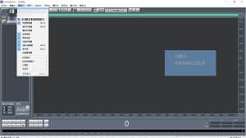
第一步:导入素材并调整音频格式
打开cooledit后,直接将需要提取伴奏的原歌曲拖拽到软件的编辑区域完成导入,消音法仅对立体声素材有效,如果导入的原曲是单声道格式,需要提前转换:点击顶部菜单栏「编辑」,选择「转换采样类型」,在弹出窗口中将声道设置为立体声,采样率保持44100hz、采样精度16位,确认后即可完成格式转换,为后续处理打好基础。
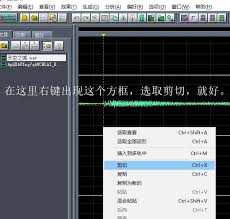
第二步:通过声道重混缩消除人声
在波形编辑界面按ctrl+a全选整个音频波形,接着点击菜单栏「效果」-「波形振幅」-「声道重混缩」,在预设选项列表中找到「vocal cut」预设,这个预设的原理是抵消中置声道的信号,而绝大多数歌曲的人声都录制在中置声道,因此可以直接消去大部分人声。这里不要直接确认套用,建议先点击试听,根据残留人声的情况微调混合比例:如果残留人声较多,可以适当加大左右声道的抵消幅度,如果低频乐器被过度消音,就稍微降低抵消值,直到试听效果满意后再确认。
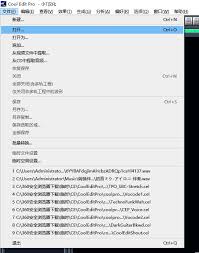
第三步:后期优化提升伴奏音质
消音后的伴奏普遍存在低频不足、残留人声毛刺的问题,需要简单优化:点击「效果」-「滤波器」-「图形均衡器」,将120hz-300hz的低频段提升2-3db,补足底鼓、贝斯的音量,再将2khz-4khz的中频段降低1-2db,削弱残留人声的存在感,最后添加少量混响,点击「效果」-「常用效果器」-「混响」,将干湿比调整到10%-15%,让伴奏听起来更自然。如果消音效果始终不佳,可以尝试更换原曲版本,不同版本的音频声道分层不同,最终成品效果也会有明显差异,处理完成后直接导出为mp3或wav格式即可,对于人声乐器分层清晰的歌曲,这种方法可以得到质量不错的可用伴奏。
免责声明:以上内容源自网络,版权归原作者所有,如有侵犯您的原创版权请告知,我们将尽快删除相关内容。