爱剪辑怎么制作倒计时字幕效果
2026-10-15 10:12:10 作者:xx
在短视频开场、vlog片头或者活动预告视频里,清晰有节奏感的倒计时字幕总能第一时间抓住观众注意力,吊足观众胃口。很多新手用爱剪辑剪辑时,不知道怎么快速做出流畅自然的倒计时效果,其实不用下载额外模板,也不需要复杂操作,几步就能做出专业感的倒计时字幕,接下来给大家分享完整制作方法。
提前准备:搭建好基础剪辑工程
打开爱剪辑软件新建项目后,导入你需要的倒计时背景素材,如果只需要纯底色倒计时,直接在爱剪辑自带的背景素材库选择黑色或对应主题的底色即可,将背景素材拖入时间轴,根据你的需求预留好倒计时时长:常用的5秒倒计时预留5秒时长,10秒倒计时就预留10秒,提前对齐好时间轴的时间刻度,避免后续反复调整耽误时间。
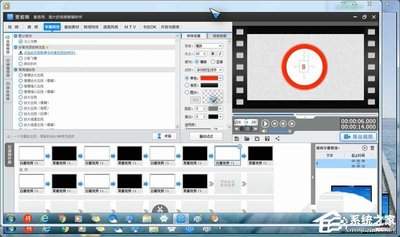
添加首条字幕,统一调好基础样式
点击顶部工具栏的「字幕」选项卡,在预览框的中心位置双击调出字幕输入框,输入倒计时的起始数字,比如做5秒倒计时就输入“5”。接下来根据视频整体风格调整字幕样式:选择加粗的无衬线字体让数字更醒目,调整字号到占屏幕1/3左右的大小最合适,配色可以选择高对比度的白字加黑描边,也可以搭配视频主题选其他配色,调整完成后把这个字幕条在时间轴上拉长到1秒长度,刚好对应一秒的显示时长。
批量复制生成,添加特效让切换更流畅
首条字幕样式调好之后,直接在时间轴右键点击这个字幕选择「复制」,往后移动1秒时间轴位置点击「粘贴」,粘贴后的字幕完全保留之前设置好的样式,只需要双击修改数字为“4”,以此类推依次粘贴修改,直到生成最后一个数字“1”。全部字幕生成后,给每一个字幕添加爱剪辑自带的出现特效,比如「放大出现」「翻滚进入」,消失特效选择「快速淡出」,让数字切换更有节奏感。
补充细节,提升倒计时整体质感
想要效果更有代入感,可以在爱剪辑的音频素材库搜索“倒计时滴答声”,将音效拖入时间轴,每一声滴答对应一个数字对齐时间线即可,还可以在字幕设置中给数字添加投影,调整投影偏移量和透明度,让数字更有层次感。最后在数字结束后添加一个短促的开幕音效,就能自然衔接正片内容。整个操作流程简单易上手,新手10分钟就能完成,适配各类短视频、宣传视频的片头需求,快来动手试试吧。
免责声明:以上内容源自网络,版权归原作者所有,如有侵犯您的原创版权请告知,我们将尽快删除相关内容。