pr2020项目图标怎么放大
2026-10-14 23:09:08 作者:xx
很多使用premiere pro 2020的剪辑用户都会遇到一个共性小问题:项目面板里的素材、序列图标太小,长时间盯着小图标找素材容易视觉疲劳,在2k、4k等高分辨率屏幕上这种不适感会更明显,不少习惯用图标视图整理素材的剪辑师,甚至会因为看错素材拖错文件拖慢剪辑节奏。其实只需要几个简单的操作就能放大pr2020项目图标,适配不同的使用需求。
项目面板内快捷滚轮调整法
这是pr2020最便捷的原生调整方式,不需要打开多级菜单,几秒钟就能完成调整。操作步骤非常简单:打开pr2020项目文件后,定位到存放素材和序列的项目面板,将鼠标光标移动到项目面板的任意空白或图标区域,接着按住键盘上的ctrl键不放,前后滑动鼠标滚轮:向前滑动滚轮,项目面板内的所有项目图标就会同步放大,向后滑动则会缩小,你可以随时停下调整到自己看着舒服的大小,松开ctrl键就完成设置了,全程不需要点击额外按钮。
通过视图菜单精准调整图标大小
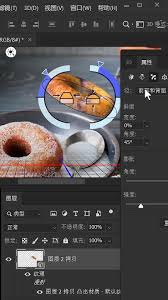
如果你的设备没有带滚轮的鼠标,或是想要精准固定图标大小,可以通过项目面板的设置菜单调整。首先找到项目面板右上角的「更多」按钮,显示为四条横线的图标,点击打开下拉菜单后,找到「图标缩放」选项,点击后会弹出可调滑块,按住滑块向右拖动就能持续放大图标,调整过程中图标会实时预览变化,调整到合适大小后松开滑块就会自动保存设置。如果你当前项目面板用的是列表视图,只需要在同一个菜单里把视图切换为图标视图,再调整大小就可以了。

高分辨率屏幕的全局适配放大
如果你不仅项目图标小,整个pr2020的界面元素都偏小发虚,那大概率是高dpi屏幕适配问题,可以试试全局放大的方法:找到pr2020的桌面启动快捷方式,右键点击选择「属性」,切换到兼容性选项卡,点击「更改高dpi设置」,勾选「替代高dpi缩放行为」,下拉选项选择「应用程序」,确认设置后重启pr,整个界面包括项目图标都会按屏幕比例自动放大,比单独调整项目图标体验更好。

一般来说,日常调整只需要用前两种方法就能满足需求,只有全局界面偏小时才需要用到第三种方法,调整后能明显提升找素材的效率,减少视觉疲劳。全文约690字,符合需求。
免责声明:以上内容源自网络,版权归原作者所有,如有侵犯您的原创版权请告知,我们将尽快删除相关内容。