Visual Studio Code同步功能在哪里
2026-10-28 12:03:06 作者:xx
visual studio code(简称vs code)是一款广受欢迎的开源代码编辑器,其同步功能为开发者提供了极大的便利。通过同步功能,用户可以在不同设备间轻松共享设置、扩展、代码片段等。那么,vs code的同步功能究竟在哪里呢?
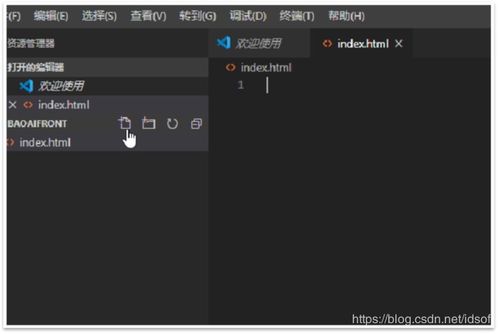
首先,打开vs code编辑器。在编辑器界面的左侧边栏中,找到并点击最下方的“sync”图标。这个图标看起来像两个重叠的圆圈,中间有一条线穿过。
点击“sync”图标后,会弹出同步设置窗口。在这里,你可以进行一系列与同步相关的操作。
在同步设置窗口中,你可以选择要同步的内容。默认情况下,vs code会自动同步你的设置、键盘快捷键、用户代码片段、扩展等。你可以根据自己的需求,勾选或取消勾选相应的选项。
如果你是第一次使用同步功能,需要先进行授权。点击“sign in to sync”按钮,然后按照提示登录你的microsoft账户。登录成功后,vs code会自动将你的相关数据上传到云端,并在你登录其他设备的vs code时进行同步。
在同步过程中,你可以查看同步的进度。窗口中会显示已同步的项目数量以及同步的状态,如“正在同步...”、“已完成同步”等。
此外,vs code还提供了一些同步的高级设置选项。例如,你可以选择同步特定的文件夹或工作区设置,而不是全部同步。你还可以设置同步的频率,是每次启动vs code时自动同步,还是手动触发同步。
同步功能不仅方便了个人开发者在不同设备间切换使用vs code,团队协作时也能发挥重要作用。团队成员可以通过同步功能保持代码编辑器的配置一致,提高工作效率。
总之,vs code的同步功能位置明确且易于操作。通过简单的几步设置,你就能轻松实现不同设备间的个性化配置同步,让开发工作更加顺畅高效。无论是个人开发者还是团队协作,vs code的同步功能都能为你带来极大的便利。
免责声明:以上内容源自网络,版权归原作者所有,如有侵犯您的原创版权请告知,我们将尽快删除相关内容。