PS2020如何给图片添加旋转扭曲效果
2026-11-15 11:03:02 作者:xx
在创意修图或者平面设计中,旋转扭曲效果可以制造出漩涡、变形冲击等特殊视觉效果,ps2020中可以根据整图扭曲、局部扭曲的不同需求,选择对应的操作方法,步骤清晰易上手。
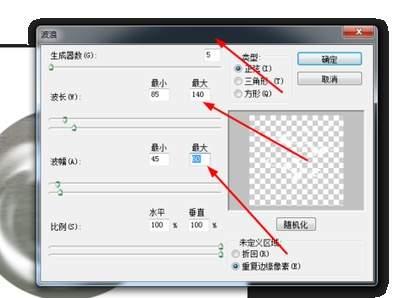
前期准备:做好图层编辑准备
首先打开ps2020软件,通过左上角「文件-打开」导入需要编辑的目标图片。如果想要保留原图可编辑性,避免操作失误无法修改,可以双击图层面板中的背景图层,将其转换为普通图层后,右键图层选择「转换为智能对象」,后续添加的扭曲效果会作为可编辑的滤镜条目,随时可以返回调整参数,不用推翻重做。
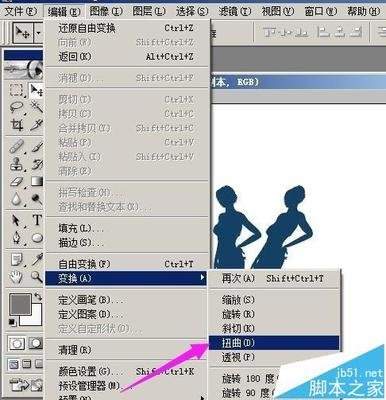
整图旋转扭曲操作步骤
如果需要给整张图片添加统一的旋转扭曲效果,直接使用ps内置的旋转扭曲滤镜即可。点击顶部菜单栏的「滤镜」选项,在下拉菜单中找到「扭曲」,点击次级菜单中的「旋转扭曲」,即可调出参数设置弹窗。在弹窗的预览区域可以实时查看效果变化,核心调整参数为「角度」,参数范围在-999°到999°之间,正值代表顺时针旋转扭曲,负值代表逆时针旋转扭曲,数值越大扭曲的漩涡幅度越强。你可以拖动滑块慢慢调整,直到得到满意的效果,确认后点击「确定」即可完成操作。如果图片分辨率较高,扭曲后边缘出现空白,可以用裁剪工具裁除多余区域,或用内容识别填充快速补全空白。
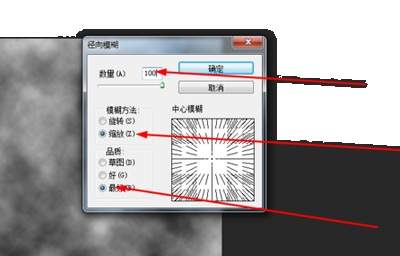
局部旋转扭曲操作步骤
大部分设计场景只需要给图片局部添加旋转扭曲效果,比如制作水面漩涡、背景变形创意,这时候选择液化工具操作更灵活。点击顶部菜单栏「滤镜-液化」,打开液化编辑窗口,在左侧工具栏选择形状为漩涡图标的「旋转扭曲工具」。在右侧属性面板调整画笔大小,比需要扭曲的区域稍大即可,再调低画笔硬度让扭曲边缘更自然,之后把画笔中心对准需要扭曲的位置,按住鼠标左键停留,停留时间越长扭曲幅度越大;如果需要逆时针扭曲,按住alt键再点击停留即可。调整完成后点击「确定」,就能得到自然的局部旋转扭曲效果,如果边缘过渡生硬,可以给扭曲图层添加图层蒙版,用低流量的黑色画笔轻轻擦拭过渡区域,让效果更融合自然。
免责声明:以上内容源自网络,版权归原作者所有,如有侵犯您的原创版权请告知,我们将尽快删除相关内容。