premiere视频剪辑怎么做残影效果
2026-10-28 06:30:07 作者:xx
在短视频创作、宣传片转场设计中,残影效果是十分常用的视觉技巧,它可以强化运动主体的动感,让画面更有张力,用premiere不需要第三方插件就能快速做出自然的残影效果,两种方法适配不同的创作需求。
素材导入与轨道分层预处理
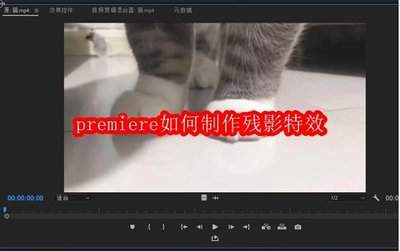
打开premiere新建匹配素材参数的项目与序列,将需要添加残影的运动镜头拖入时间轴,优先选择有明显主体位移的素材,比如人物走路、产品滑动、镜头推拉的片段,做出来的残影效果会更自然协调。为了不破坏原素材,方便后续调整,右键点击原素材选择复制,粘贴到上方新建的视频轨道,保证两层素材的起点终点完全对齐。如果素材背景比较复杂,建议提前给复制层用超级键抠出运动主体,避免残影带出多余的背景色块,让最终画面更干净通透。
手动分层制作层次感残影
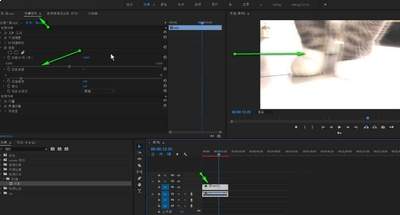
这种方法适合需要强视觉冲击的创意成片,先给最上方的复制层添加「方向模糊」效果,在效果控件面板调整参数:模糊方向要和主体运动方向保持一致,比如人物从左向右移动,模糊方向设为0°,垂直运动设为90°,模糊长度根据运动速度调整,一般在15-30之间,运动速度越快,数值可以设置得越高。接下来调整该层透明度到30%-45%,第一层残影就制作完成。如果想要更连贯的多层残影,多次向上复制调整好的素材层,每一层都比下一层向后错位2-4帧,每往上一层透明度降低8%左右,模糊长度增加5个单位,重复3-4次就能得到过渡自然的拖影残影。
原生效果快速制作轻残影
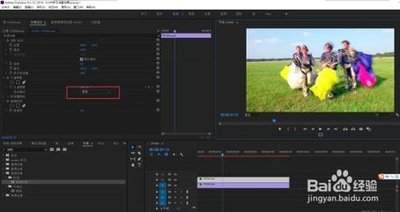
做短视频快剪的时候,可以用premiere自带的「残影」效果一键生成,直接搜索「残影」添加给原素材,调整核心参数即可:残影时间设置为-0.1到-0.2秒,负数代表残影叠加在运动主体前方,符合人眼的视觉逻辑;残影数量设置为2-4个,避免残影过多遮挡主体,打乱画面焦点;衰减参数设置为0.6到0.8,让越远的残影透明度越低,更符合真实的光影逻辑。最后叠加一个低数值的高斯模糊柔化边缘,十几秒就能做出自然的轻残影,适配短视频的快节奏剪辑需求。
制作残影效果要注意控制残影的透明度和长度,始终保证运动主体是画面核心,背景复杂的素材一定要提前抠像,才能做出干净高级的残影效果。全文约758字。
免责声明:以上内容源自网络,版权归原作者所有,如有侵犯您的原创版权请告知,我们将尽快删除相关内容。